
AI文档转Word
纯本地将 DeepSeek / ChatGPT 生成的 Markdown 文本或文件,一键转为带标准公文排版、学术三线表与代码高亮的原生 Word 文档
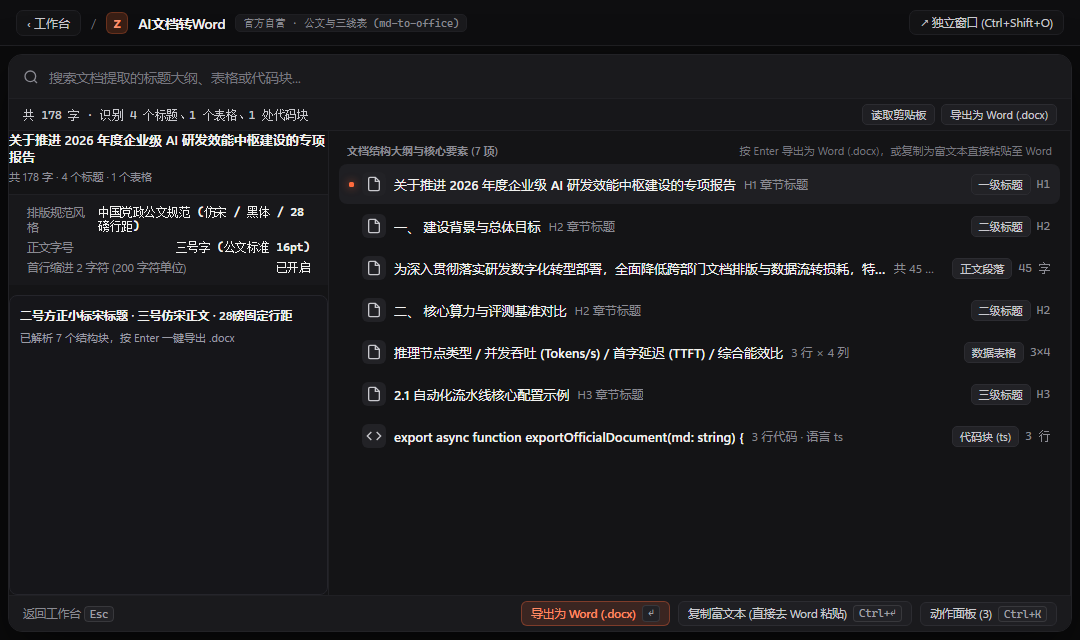
插件界面截图
核心功能特性
学术三线表(Three-line Table)
顶线加粗(1.5 磅)、底线加粗(1.5 磅)、栏目线细线(0.75 磅)、竖线完全隐藏,满足高校论文、科研与国家标准报告审查;
商务现代表格
微灰表头底色、浅灰细分隔线、交替斑马纹。
自动感应与载入
呼出插件时,若剪贴板内为有效 Markdown 文本,自动载入预览并提示「已载入剪贴板文本(共 X 字)」;亦支持点击「选择 .md 文件」或直接拖入本地文件。
一键导出为 .docx 文件
自动弹出保存对话框,默认以文档第一个一级标题命名,保存后自动唤起资源管理器高亮文件。
一键复制为 Word 富文本
将转换后的精准格式注入系统剪贴板,用户直接在已打开的 Word/WPS 中按 Ctrl+V 即可原样保真上屏。
剪贴板为空或为纯二进制图片
工作台友好展示空状态提示「请在左侧或通过剪贴板粘贴 Markdown 文本」,不崩溃。
插件详细介绍与使用指南
功能概述
AI文档转Word(插件标识:md-to-office)是 ZTools 极客桌面效率中枢面向 办公效率 场景打造的官方核心扩展。纯本地将 DeepSeek / ChatGPT 生成的 Markdown 文本或文件,一键转为带标准公文排版、学术三线表与代码高亮的原生 Word 文档。
- 底层核心痛点:随着 DeepSeek、ChatGPT、Claude、Kimi 等大模型成为日常生产力工具,用户每天都在让大模型生成长篇调研报告、总结汇报、商务公文、学术综述。这些内容在网页端均为 Markdown 格式(带有
#标题、*加粗、表格、列表和代码块)。 - 复制即乱码/格式丢失:
- 直接从浏览器复制粘贴到 Word 或 WPS 时,排版瞬间崩坏:要么把
###和**原样贴出,要么表格缺失边框、行高压扁、字号忽大忽小; - 现存的在线转换网站需要将私密企业方案、未公开财报上传至第三方公网服务器,存在巨大的机密泄露与合规风险;
- 手动在 Word 中挨个调标题样式、设仿宋/黑体、改行距与段前段后,一份 5000 字的研报往往要浪费 30 分钟。
- 最简收敛路径:
- 采用 标准布局三(工作台面板布局,
workbenchPanel+subList)! - 用户复制 Markdown 文本后呼出插件,自动识别剪贴板或支持文件拖入;
- 顶部工作台提供三大中国办公经典预设:政企公文标准(仿宋/黑体/行距28磅/三号正文)、商务研报优雅(微软雅黑/段落呼吸感/淡蓝表头)、学术科研严谨(宋体/Times New Roman/学术标准三线表);
- 下方列表实时解析展现「文档结构大纲与要素统计」(识别出的 N 个各级标题、N 个数据表格、N 段代码块);
- 一键生成原生
.docx下载,或一键「复制富文本」直接切到 Word 粘贴。
- 架构标准:
@ztools/declarative-ui声明式 UI 视图描述符 | 运行沙箱:Worker 隔离宿主 + 原生系统桥接 | 分类:办公效率
---
核心功能特性
- 学术三线表(Three-line Table):顶线加粗(1.5 磅)、底线加粗(1.5 磅)、栏目线细线(0.75 磅)、竖线完全隐藏,满足高校论文、科研与国家标准报告审查;
- 商务现代表格:微灰表头底色、浅灰细分隔线、交替斑马纹。
- 自动感应与载入:呼出插件时,若剪贴板内为有效 Markdown 文本,自动载入预览并提示「已载入剪贴板文本(共 X 字)」;亦支持点击「选择 .md 文件」或直接拖入本地文件。
- 一键导出为
.docx文件:自动弹出保存对话框,默认以文档第一个一级标题命名,保存后自动唤起资源管理器高亮文件。 - 一键复制为 Word 富文本:将转换后的精准格式注入系统剪贴板,用户直接在已打开的 Word/WPS 中按
Ctrl+V即可原样保真上屏。 - 剪贴板为空或为纯二进制图片:工作台友好展示空状态提示「请在左侧或通过剪贴板粘贴 Markdown 文本」,不崩溃。
---
典型高频使用场景
- 场景 1:打开 AI 文档转 Word 工作台,粘贴 Markdown 文本或载入 .md 文件进行排版转换 — 当你需要快速执行该任务时,按下
Alt+Space输入md转word/ai转word/markdown转word/deepseek转word/导出word,回车即可直接进入md-to-office-workbench视图完成处理并一键复制或导出结果。 - 场景 2:自动读取剪贴板中的 Markdown 内容,按公文预设极速复制为 Word 富文本格式 — 当你需要快速执行该任务时,按下
Alt+Space输入复制为word格式/剪贴板转word/快速排版粘贴,回车即可直接进入md-to-office-clipboard-fast视图完成处理并一键复制或导出结果。 - 纯净替代传统臃肿单机小工具:以轻量声明式扩展替代动辄上百 MB、带开机自启与推广弹窗的传统共享软件,保持操作系统常驻进程极致清爽。
---
唤醒指令与全键盘快捷操作指南
在任何桌面窗口下按下 Alt + Space(macOS 为 Option + Space)呼出 ZTools 搜索框,输入以下指令词即可直达 AI文档转Word 的对应功能模块:
功能命令标识 (featureCode) |
功能说明 | 推荐触发词 / 唤醒指令 (cmds) |
|---|---|---|
md-to-office-workbench |
打开 AI 文档转 Word 工作台,粘贴 Markdown 文本或载入 .md 文件进行排版转换 | md转word / ai转word / markdown转word / deepseek转word / 导出word |
md-to-office-clipboard-fast |
自动读取剪贴板中的 Markdown 内容,按公文预设极速复制为 Word 富文本格式 | 复制为word格式 / 剪贴板转word / 快速排版粘贴 |
全局高频键盘快捷键
| 快捷键 (Windows / macOS) | 交互行为说明 |
|---|---|
Alt + Space / Option + Space |
呼出 ZTools 主搜索框,输入 md转word 直达本插件 |
↑ / ↓ |
在列表项、分类树或操作结果之间平滑移动键盘焦点 |
Enter |
对当前选中项执行默认主动作(打开、复制、执行或查看详情) |
Ctrl + Enter / ⌘ + Enter |
执行次要高频动作(如在资源管理器/Finder 中定位、复制次要字段) |
Ctrl + K / ⌘ + K |
展开当前选中项的完整动作面板(Action Panel),支持模糊筛选全部操作 |
Ctrl + F / ⌘ + F |
快速将光标聚焦至顶部搜索/过滤输入框 |
Esc |
关闭当前弹窗/动作面板,或从二级子视图安全返回上一级 |
---
架构性能与安全隐私保障
- 声明式 UI 零闪烁渲染:界面严格采用
@ztools/declarative-ui的List/Detail/Form/ActionPanel语义组件声明,由 ZTools 宿主统一渲染并原生适配深色(Dark)与浅色(Light)双主题。 - 最小权限与沙箱隔离:本插件在清单(
plugin.json)中显式声明最小化权限集["clipboard", "fs", "shell", "dialog"],所有系统调用均受 ZTools 宿主桥接层与 AST 静态安全门禁严格审计。 - Local-First 本地离线原则:所有配置项、历史记录与业务数据 100% 存储在用户本地(SQLite / LocalStorage),绝不向任何第三方服务器静默上传敏感信息。
---
延伸阅读与技术内链
关联技术与效率专栏文章
- 还在两个窗口来回切着复制粘贴?学会“顺序流水粘贴”,每天准点下班!
- 告别重复打字!输入3个字母自动展开长句和邮箱,打工人必备的快捷短语秘籍
- 双手不离键盘的极客交互哲学:双模态状态机与四级快捷键分发器设计
- 不用羡慕Mac分屏!这个免费小工具,按一下快捷键让Windows窗口瞬间整整齐齐
同分类热门效率插件推荐(办公效率)
常见问题解答 (FAQ)
Q1: 如何最快唤醒并使用「AI文档转Word」插件?
安装并启动 ZTools 客户端后,在任意界面按下 Alt + Space(macOS 为 Option + Space),在搜索框中输入 md转word 或 md-to-office,按 Enter 即可在 0.1 秒内直达工作台。您也可以在 ZTools 设置中心为「AI文档转Word」绑定独立的全局一键呼出快捷键。
Q2: 「AI文档转Word」插件会将我的数据上传到云端服务器吗?
不会。ZTools 严格遵循 Local-First(本地优先)与隐私设计(Privacy by Design) 准则,「AI文档转Word」的核心处理流程完全在您的本机离线执行,零广告干扰、零用户行为监控。
Q3: 在「AI文档转Word」中如何不使用鼠标完成全部操作?
本插件针对全键盘流进行了深度优化:进入插件后可直接打字检索过滤,使用 ↑ / ↓ 键切换目标行,按 Enter 执行主操作,或按 Ctrl + K(macOS 为 ⌘ + K)呼出动作面板选择更多高级操作,按 Esc 即可逐级返回。
Q4: 插件支持哪些操作系统版本?是否开源免费?
完整支持 Windows 10 / Windows 11 (x64) 与 macOS 12+ 双平台(部分涉及 Windows 底层注册表或专属硬件驱动的特性在 macOS 下会自动适配原生等价实现)。本插件对个人用户 100% 永久免费开放,源码托管于 GitHub 官方仓库接受社区透明审计。 ---