摘要:在 Windows 平台上开发效率工具(如划词翻译、快捷短语自动展开 Snippets、剪贴板自动回贴、窗口分屏管理),几乎所有开发者都会撞上一堵名为 UIPI(用户界面特权隔离) 的叹息之墙:一旦用户把焦点切到以“管理员身份运行”的终端(Admin Terminal)、IDE 或任务管理器,普通权限的工具瞬间变成“瞎子和哑巴”——不仅全局键盘钩子失效,连模拟按键
SendInput也会被内核静默丢弃;而如果粗暴地将整个主程序以管理员权限(Administrator)运行,又会导致每次开机弹 UAC 警告,且彻底丧失从资源管理器拖拽文件到窗口的能力!本文深度剖析 ZTools 如何通过独立的ztools-uiaccess.exe特权侧车 合法穿透 UIPI,并详解 128 字节环形击键缓冲宏展开、免插件提取主流浏览器活跃 Tab URL 以及 15 种像素级窗口分屏(隐形阴影补偿) 的底层实现。
一、 叹息之墙:什么是 Windows UIPI?为什么不能直接把主程序提权?
从 Windows Vista 引入 UAC(用户账户控制)开始,微软在内核态实施了严格的安全边界——强制完整性控制(MIC, Mandatory Integrity Control) 与 用户界面特权隔离(UIPI, User Interface Privilege Isolation)。
每个运行的进程都被赋予一个完整性级别(Integrity Level, IL):
- 普通桌面应用(包括资源管理器
explorer.exe和默认启动的 ZTools 主进程)运行在 中等完整性级别(Medium IL); - 以“管理员身份运行”的命令提示符、VS Code、注册表编辑器或任务管理器运行在 高完整性级别(High IL)。
UIPI 的核心铁律是:较低完整性级别(Medium IL)的进程,严禁向较高完整性级别(High IL)的窗口发送任何输入消息、模拟按键(SendInput)或拦截其底层键盘钩子(WH_KEYBOARD_LL)!
1.1 为什么“把整个应用设为管理员启动”是极其糟糕的反模式?
很多初级桌面工具为了省事,直接在清单里写死 requireAdministrator,强迫用户以 High IL 运行整个程序。这会带来三个灾难性后果:
| 维度 | 粗暴方案:主程序直接 requireAdministrator (High IL) | 传统妥协方案:普通权限裸跑 (Medium IL) | ZTools 方案:Medium IL 主进程 + uiAccess 特权侧车 |
|---|---|---|---|
| 开机自启与 UAC 弹窗 | [不支持] 极烦人(每次启动或更新都会黑屏弹出 UAC 确认框) | [支持] 无弹窗 | [支持] 零 UAC 弹窗静默启动 |
| 从资源管理器拖拽文件进窗口 | [不支持] 彻底失效!(因为 explorer.exe 是 Medium IL,UIPI 禁止它向 High IL 的主窗口发送 WM_DROPFILES 拖拽消息!) | [支持] 正常拖拽 | [支持] 100% 正常支持文件拖拽 |
| 管理员终端/IDE 下短语展开与回贴 | [支持] 可用 | [不支持] 彻底失灵(SendInput 被内核静默丢弃) | [支持] 100% 穿透生效 |
| 插件/子进程安全风险 | [不支持] 极高(所有社区插件默认继承管理员权限,等同裸奔) | [支持] 安全 | [支持] 插件沙箱严格受限在普通权限 |
二、 破壁之道:uiAccess="true" 特权穿透侧车架构
Windows 内核其实为屏幕阅读器、辅助效率工具预留了一条合法的官方后门——UIAccess 特权令牌(TokenUIAccess)。
当一个进程被赋予 uiAccess="true" 标志时,即使它依然运行在普通用户的 Medium IL 下(实际会被提升至特殊的 Medium+ UIAccess IL),Windows 内核也会豁免它的 UIPI 限制,允许它跨越权限边界读取高权限窗口控件、监听全局键盘钩子并向管理员窗口注入 SendInput!
在 ZTools 中,我们将这部分能力完全剥离到独立的预编译 Rust/Win32 侧车 ztools-uiaccess.exe 中:
flowchart LR
    subgraph Desktop ["Windows 物理桌面环境 (WinSta0)"]
        Explorer["普通窗口 (Medium IL)<br/>Explorer / 记事本 / 浏览器"]
        AdminApp["管理员特权窗口 (High IL)<br/>Admin PowerShell / TaskMgr / VSCode"]
    end

    subgraph MainHost ["ZTools 主进程 (Medium IL)"]
        UI["Vue 3 双模态界面<br/>(支持 Explorer 正常拖拽文件)"]
        ClipDB["SQLite WAL 剪贴板与短语库"]
    end

    subgraph Sidecar ["特权穿透侧车: ztools-uiaccess.exe (uiAccess=true)"]
        Hook["WH_KEYBOARD_LL 全局低级键盘钩子"]
        Injector["SendInput Unicode 击键与回贴引擎"]
        UIAuto["UI Automation 跨进程取词与浏览器 Tab 嗅探"]
        WinMgr["Win32 DWM 15动作窗口分屏编排器"]
    end

    Explorer -->|"WM_DROPFILES 文件拖拽"| UI
    MainHost <-->|"本地加密命名管道 (Named Pipe)"| Sidecar
    Sidecar ===>|"穿透 UIPI 边界"| AdminApp
    Sidecar ===>|"零延迟控制"| Explorer
2.1 激活 uiAccess="true" 的三大系统硬性条件
要让 Windows 内核承认 ztools-uiaccess.exe 的特权,构建与安装管线必须同时满足三个条件:
- 01PE 清单声明(Application Manifest):
在侧车可执行文件的内嵌资源清单中显式声明 uiAccess="true":
   <trustInfo xmlns="urn:schemas-microsoft-com:asm.v3">
     <security>
       <requestedPrivileges>
         <requestedExecutionLevel level="asInvoker" uiAccess="true" />
       </requestedPrivileges>
     </security>
</trustInfo>- 01受信根证书数字签名(Authenticode Signing):二进制文件必须由受本地计算机“受信任的根证书颁发机构”信任的代码签名证书签名;
- 02安全系统目录校验:程序必须安装在受保护的系统路径下(如
C:\Program Files\ZTools\或 MSIX 受控容器内),防止恶意软件在临时目录篡改替换二进制文件。
[提示] 自动降级与提权代理兜底:
在本地开发调试模式(未安装至
Program Files)下,ZTools 会自动捕获ERROR_ELEVATION_REQUIRED (740),无缝降级为普通 Medium IL 侧车或通过命名管道\\.\pipe\ZToolsPrivilegedService路由至按需提权服务,确保开发者本地npm run dev零阻碍运行。
三、 三大硬核场景源码级拆解
场景 1:Snippets 快捷短语动态宏展开(128 字节环形缓冲 + 光标定点回退)
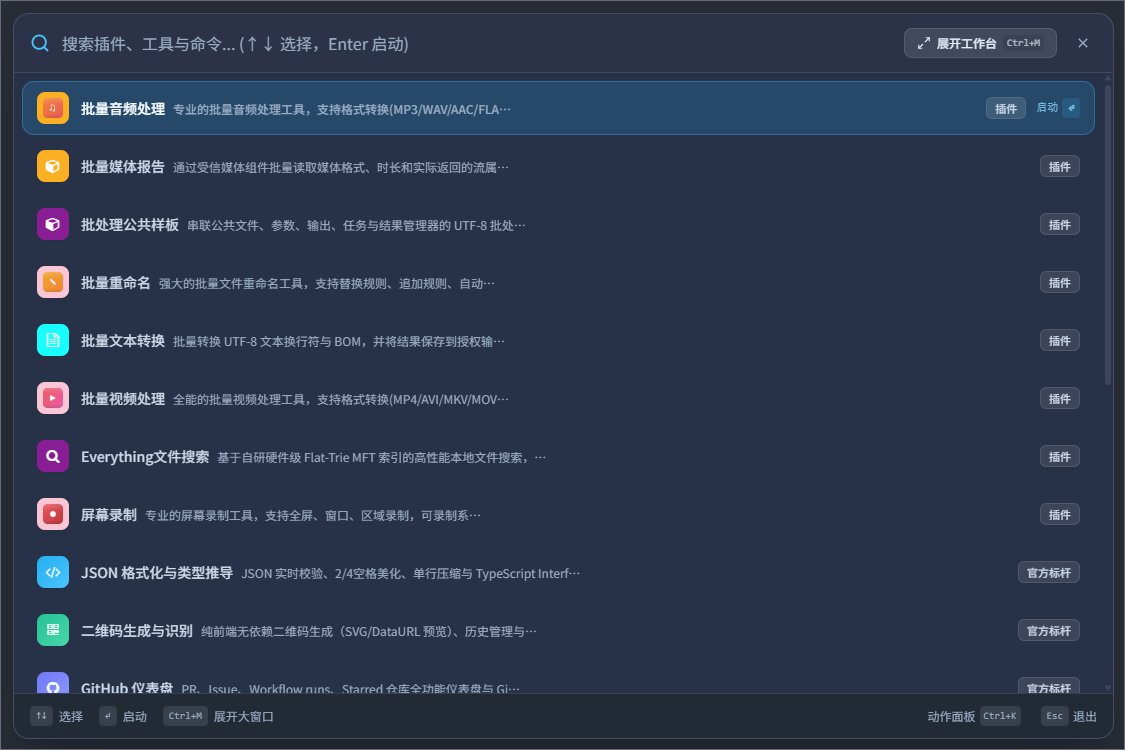
你是否好奇过:当你在任意编辑器(甚至是管理员终端)里连续敲下 ;date 或 ;email 时,ZTools 是如何在不安装任何系统输入法扩展的前提下,瞬间把这几个字母删掉、替换成目标文本,甚至把光标精准停在代码块中间的?
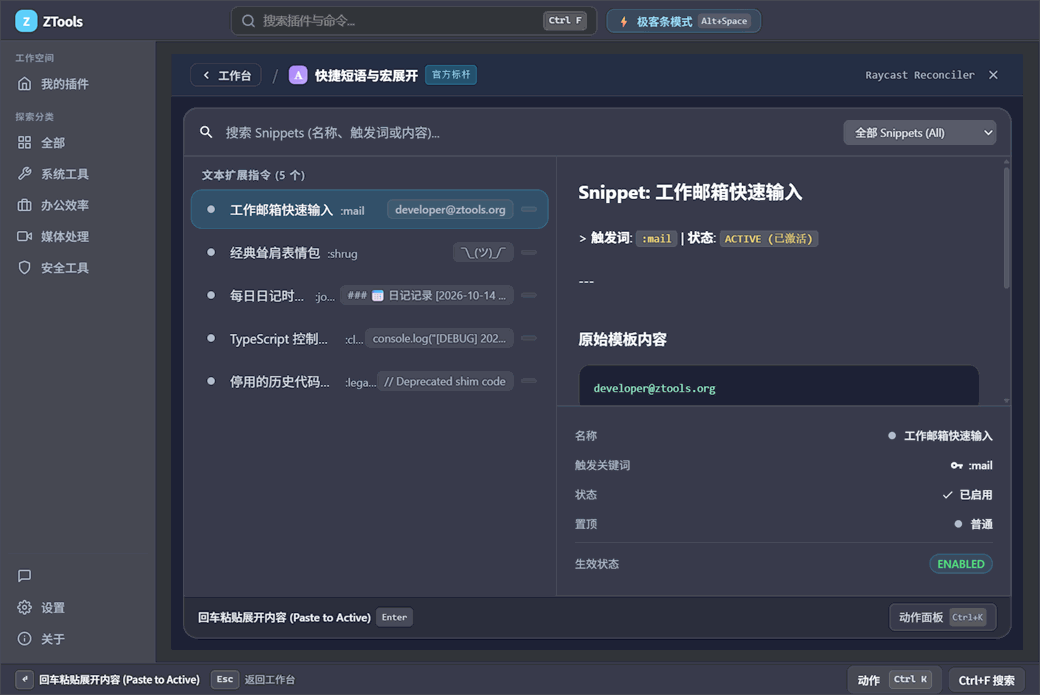
在 ztools-uiaccess.exe 内部,我们实现了一个耗时低于 0.05ms 的四步精密状态机:
sequenceDiagram
    participant KB as 物理键盘输入
    participant Hook as WH_KEYBOARD_LL 钩子 (ztools-uiaccess)
    participant Buf as 128B 无锁环形缓冲区
    participant Target as 当前前台窗口 (含管理员终端)

    KB->>Hook: 1. 用户依次敲击 ';', 'l', 'o', 'g'
    Hook->>Buf: 2. 极速压入环形队列 (< 0.05ms),立即 CallNextHookEx 放行
    Buf->>Buf: 3. 后缀匹配命中触发词 ";log" -> 模板 "console.log({cursor});"
    Hook->>Target: 4. 发送 4 次 VK_BACK (退格键),擦除屏幕上刚打出的 ";log"
    Hook->>Target: 5. KEYEVENTF_UNICODE 原子化注入 "console.log();" (不受中文输入法干扰!)
    Hook->>Target: 6. 计算 {cursor} 距末尾偏移量 Δ=2,连续发送 2 次 VK_LEFT 将光标移入括号内!
核心代码实现(Rust / Win32 FFI):为什么必须用 KEYEVENTF_UNICODE?
如果用模拟普通字母按键('C', 'O', 'N'...)的方式注入文本,一旦用户当前开启了中文拼音输入法(如微软拼音或搜狗输入法),注入的字母就会全部被输入法候选框截获变成一串乱码汉字!
我们通过构造 KEYEVENTF_UNICODE 硬件扫描码包,直接绕过输入法(IME)将 UTF-16 字符原子化投递到目标窗口光标处,并精确计算 {cursor} 偏移执行光标回退:
use windows_sys::Win32::UI::Input::KeyboardAndMouse::{
    SendInput, INPUT, INPUT_0, INPUT_KEYBOARD, KEYBDINPUT,
    KEYEVENTF_KEYUP, KEYEVENTF_UNICODE, VK_BACK, VK_LEFT,
};

/// 原子化展开快捷短语并支持 {cursor} 光标重定位
pub fn expand_snippet_at_cursor(trigger_len: usize, expanded_text: &str, cursor_back_steps: usize) {
    let mut inputs: Vec<INPUT> = Vec::with_capacity((trigger_len + expanded_text.len() + cursor_back_steps) * 2);

    // Step 1: 发送 trigger_len 次退格键 (VK_BACK),清除触发词
    for _ in 0..trigger_len {
        inputs.push(make_vk_input(VK_BACK, 0));
        inputs.push(make_vk_input(VK_BACK, KEYEVENTF_KEYUP));
    }

    // Step 2: 使用 KEYEVENTF_UNICODE 直接注入 UTF-16 字符流(100% 免疫中文输入法拦截)
    for utf16_unit in expanded_text.encode_utf16() {
        inputs.push(INPUT {
            r#type: INPUT_KEYBOARD,
            Anonymous: INPUT_0 {
                ki: KEYBDINPUT {
                    wVk: 0,
                    wScan: utf16_unit,
                    dwFlags: KEYEVENTF_UNICODE,
                    time: 0,
                    dwExtraInfo: 0x5A54_4F4F, // 'ZTOO' 签名标记,防止钩子自激死循环
                },
            },
        });
        inputs.push(INPUT {
            r#type: INPUT_KEYBOARD,
            Anonymous: INPUT_0 {
                ki: KEYBDINPUT {
                    wVk: 0,
                    wScan: utf16_unit,
                    dwFlags: KEYEVENTF_UNICODE | KEYEVENTF_KEYUP,
                    time: 0,
                    dwExtraInfo: 0x5A54_4F4F,
                },
            },
        });
    }

    // Step 3: 若包含 {cursor} 宏,向左回退 Δ 个字符,让光标精准停在括号或引号中央
    for _ in 0..cursor_back_steps {
        inputs.push(make_vk_input(VK_LEFT, 0));
        inputs.push(make_vk_input(VK_LEFT, KEYEVENTF_KEYUP));
    }

    // 单次系统调用批量注入内核输入流
    unsafe {
        SendInput(inputs.len() as u32, inputs.as_ptr(), std::mem::size_of::<INPUT>() as i32);
    }
}防自激死循环细节:注意代码中注入的
dwExtraInfo: 0x5A54_4F4F魔数标记!当WH_KEYBOARD_LL钩子回调收到带有该标记的合成按键时,会直接放行而不写入环形缓冲区,彻底杜绝“展开出来的文本恰巧又包含触发词导致无限递归死循环”的隐患。
场景 2:零浏览器插件!基于 UI Automation 瞬时提取 Chrome / Edge / Arc 活跃 Tab URL
在做 AI 网页摘要、快捷书签保存(Quicklinks)或上下文感知时,我们需要立即获知用户当前正在浏览的网页 URL。传统做法是强迫用户去 Chrome 商店装一个配套扩展并通过 WebSocket 通信——体验极重且经常断连。
在 ztools-uiaccess 中,我们直接利用 Windows 原生 UI Automation (IUIAutomation) 控件树穿透能力,在 不安装任何浏览器扩展 的情况下,毫秒级提取前台浏览器的真实地址栏 URL:
| 浏览器内核 / 品牌 | 进程名 (ProcessName) | 地址栏 UI Automation 定位特征 | 提取耗时 |
|---|---|---|---|
| Google Chrome / Brave | chrome.exe / brave.exe | ControlType = UIA_EditControlTypeId 且 ClassName = "OmniboxViewViews" | ~1.8 ms |
| Microsoft Edge | msedge.exe | AutomationId = "view_1022" 或 Name = "地址和搜索栏" (ValuePattern) | ~2.1 ms |
| Arc Browser | Arc.exe | 顶层 Command Bar / Sidebar Active Tab ValuePattern | ~2.4 ms |
| Mozilla Firefox | firefox.exe | AutomationId = "urlbar-input" | ~2.0 ms |
同时,针对剪贴板管理器的 隐私保护(Privacy by Design),当监听到系统 WM_CLIPBOARDUPDATE 事件时,我们会立即检查前台窗口所属进程名:一旦发现复制动作来自 1Password.exe、Bitwarden.exe、KeePassXC.exe 或包含 CanIncludeInClipboardHistory = 0 安全标志,系统会自动对其执行高熵脱敏或静默忽略,绝不将用户的核心密码明文落盘!
场景 3:15 种像素级窗口分屏与 Win11 DWM“隐形阴影边框”补偿算法
许多开发者尝试用 Win32 的 SetWindowPos 写窗口分屏工具时,都会遇到一个诡异的 Bug:明明把两个窗口的坐标严格算成了左半屏 [0, 0, 960, 1040] 和右半屏 [960, 0, 960, 1040],为什么屏幕上两个窗口左边缘、底边缘与屏幕边缘之间总是留着大约 7px 的难看缝隙?
根因揭秘:Windows 10/11 的 DWMWA_EXTENDED_FRAME_BOUNDS 隐形边框
为了支持窗口边缘鼠标拖拽缩放和毛玻璃阴影,Windows 桌面窗口管理器(DWM)在普通窗口的左、右、下三侧各包裹了一圈 宽度约为 7px~8px 的透明隐形边框!
GetWindowRect返回的是包含这圈隐形透明边框的逻辑矩形;DwmGetWindowAttribute(..., DWMWA_EXTENDED_FRAME_BOUNDS)返回的才是用户肉眼真正看到的物理可见窗口矩形!
如果直接按 rcWork 算出来的坐标塞给 SetWindowPos,那圈 7px 的透明边框就会把可见窗口往里挤,导致四周全部漏出桌面背景!
ZTools 零缝隙像素级对齐算法实现
use windows_sys::Win32::Graphics::Dwm::{DwmGetWindowAttribute, DWMWA_EXTENDED_FRAME_BOUNDS};
use windows_sys::Win32::Graphics::Gdi::{GetMonitorInfoW, MonitorFromWindow, MONITORINFO, MONITOR_DEFAULTTONEAREST};
use windows_sys::Win32::Foundation::{HWND, RECT};
use windows_sys::Win32::UI::WindowsAndMessaging::{
    GetWindowRect, IsZoomed, SetWindowPos, ShowWindow,
    SW_RESTORE, SWP_FRAMECHANGED, SWP_NOACTIVATE, SWP_NOZORDER,
};

/// 精确补偿 DWM 隐形透明阴影边框,实现严丝合缝的窗口分屏吸附
pub unsafe fn snap_window_pixel_perfect(hwnd: HWND, target_visible_rect: RECT) {
    // 1. 若窗口当前处于最大化状态,必须先还原为 Restore 状态,否则 SetWindowPos 坐标会被系统忽略
    if IsZoomed(hwnd) != 0 {
        ShowWindow(hwnd, SW_RESTORE);
    }

    // 2. 获取包含隐形阴影的窗口矩形 (win_rect) 与肉眼可见的真实矩形 (frame_rect)
    let mut win_rect: RECT = std::mem::zeroed();
    let mut frame_rect: RECT = std::mem::zeroed();
    GetWindowRect(hwnd, &mut win_rect);

    let hr = DwmGetWindowAttribute(
        hwnd,
        DWMWA_EXTENDED_FRAME_BOUNDS as u32,
        &mut frame_rect as *mut _ as *mut _,
        std::mem::size_of::<RECT>() as u32,
    );

    // 3. 计算左、上、右、下四边的隐形阴影偏移补偿量 (通常 left/right/bottom 约为 7~8px)
    let (margin_left, margin_top, margin_right, margin_bottom) = if hr == 0 {
        (
            frame_rect.left - win_rect.left,
            frame_rect.top - win_rect.top,
            win_rect.right - frame_rect.right,
            win_rect.bottom - frame_rect.bottom,
        )
    } else {
        (0, 0, 0, 0)
    };

    // 4. 将目标可见矩形向外扩张隐形边距,使最终渲染的可见边缘 100% 贴合屏幕工作区 (rcWork)
    let final_x = target_visible_rect.left - margin_left;
    let final_y = target_visible_rect.top - margin_top;
    let final_w = (target_visible_rect.right - target_visible_rect.left) + margin_left + margin_right;
    let final_h = (target_visible_rect.bottom - target_visible_rect.top) + margin_top + margin_bottom;

    // 5. 单帧原子重定位 (SWP_NOACTIVATE 防止焦点闪烁,耗时 < 2ms)
    SetWindowPos(
        hwnd,
        0,
        final_x,
        final_y,
        final_w,
        final_h,
        SWP_NOZORDER | SWP_NOACTIVATE | SWP_FRAMECHANGED,
    );
}
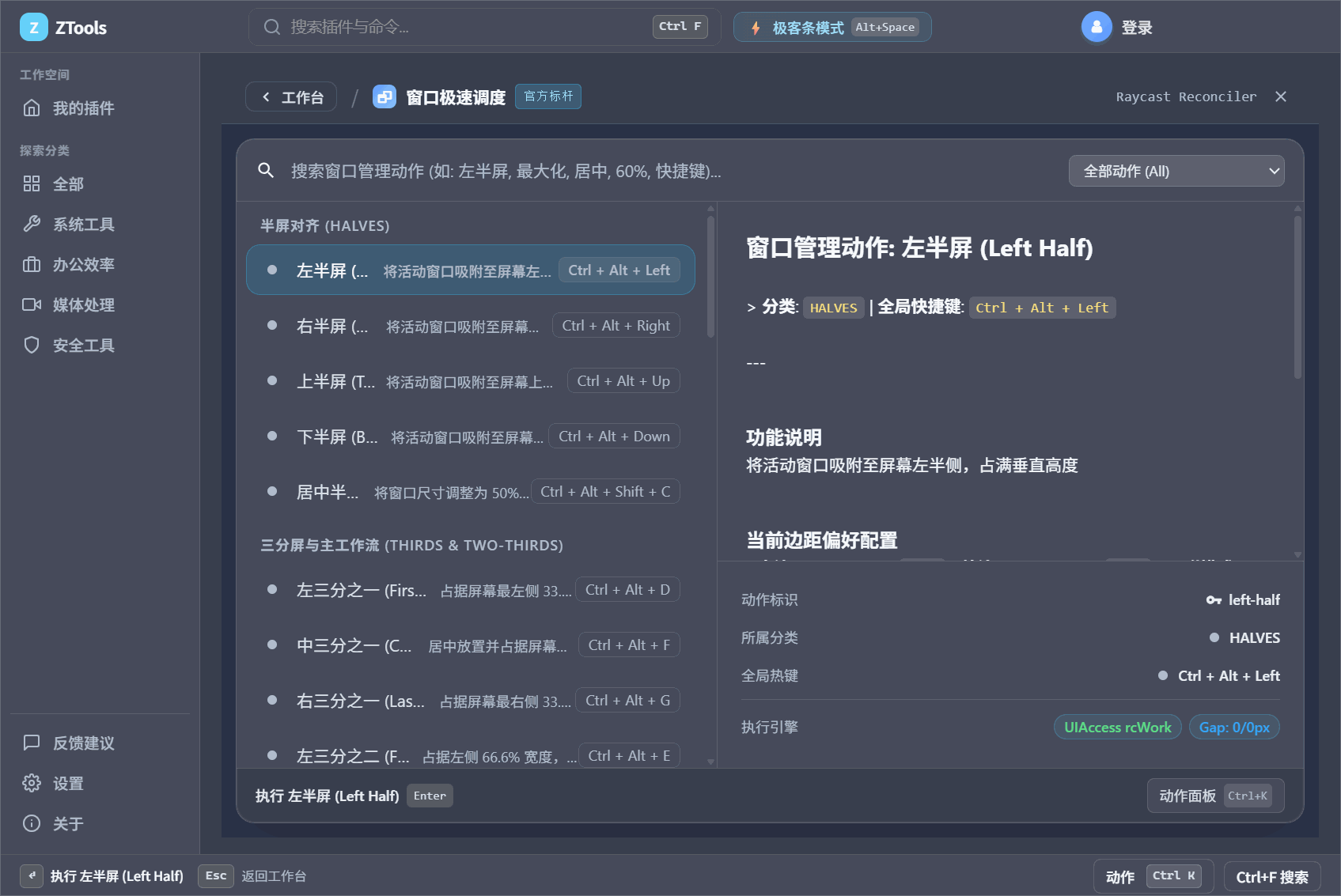
配合 MonitorFromWindow 获取的当前显示器可用工作区(mi.rcWork,自动避让底部或侧边任务栏),ZTools 内置的 window-management 套件支持左/右半屏、四分之一屏、三分之一屏、三分之二屏、合理居中(70%×80%)及跨显示器迁移等 15+ 种无延迟分屏动作,体验丝滑度远超系统自带的 Snap Layouts。
四、 全链路抗毁测试:如何验证特权侧车的极端可靠性?
在 ZTools 中,任何涉及底层系统钩子与跨进程通信的模块都必须通过严苛的异常边界测试(拒绝纯 Happy Path):
- 01高权限窗口焦点切换混沌测试:模拟在普通记事本与管理员 PowerShell 之间以
50ms间隔高频切换焦点并触发回贴(PasteToActiveWindow),验证SendInput零丢包、零卡键(防止Ctrl键按下后未释放导致系统按键粘滞)。 - 02畸形宏模板与死循环防护测试:注入自引用短语(如触发词
;a展开为包含;a的文本)、超长 64KB 文本与非法 UTF-16 代理对,断言0x5A54_4F4F硬件标记 100% 拦截自激,钩子回调耗时恒定< 0.1ms。 - 03多显示器不同 DPI(100% + 150% + 200%)跨屏迁移测试:验证窗口在 1080P 副屏与 4K 主屏之间通过快捷键迁移时,
Per-Monitor DPI Aware V2坐标换算与 DWM 阴影补偿无任何截断或黑边。
五、 总结与系列专栏预告
至此,我们已经完成了 《ZTools 现代桌面效率中枢:硬核工程实践》 第一阶段“架构与底层性能三部曲”的全部拆解:
- 01第 1 篇:微内核与 Rust 侧车架构:用 TypeScript 微内核 + 预编译 Rust 侧车 取代 450MB 五语言缝合架构,达成 Sub-100ms 闪电唤醒;
- 02第 2 篇:NTFS MFT 裸盘秒搜引擎:直接读穿 NTFS MFT 主文件表与 USN Journal,将 100 万文件检索压制至 0.035ms;
- 03第 3 篇(本文):通过
uiAccess="true"特权穿透侧车,在不牺牲安全与文件拖拽体验的前提下,攻克管理员窗口取词、快捷短语动态宏展开与 DWM 像素级分屏(跨端对比详见 Linux Wayland 窗口控制 与 macOS AXUIElement 原生取词)。
在接下来的第二阶段专栏中,我们将把目光投向 前端架构与插件安全沙箱,为您揭秘:
本文关联核心插件(官网详情与使用指南)
- 窗口分屏管理(办公效率):支持对管理员终端与高特权窗口执行无延迟分屏与置顶调度
- 多引擎划词翻译(办公效率):跨 UIPI 权限边界提取当前选中文本并瞬时弹出双语译文
- 快捷短语 Snippets(办公效率):在任意管理员窗口或 IDE 中输入缩写词毫秒级展开动态模板
- 全局热键冲突侦测(系统工具):底层探测系统级全局快捷键占用进程,一键定位冲突源
官方体验与开源共建官方网站(免费下载体验):https://www.ztools.cn (www.ztools.cn)⭐ GitHub 核心宿主开源仓库:https://github.com/ZToolsTeam/ZToolsGitee 国内镜像开源仓库:https://gitee.com/hoposky/ZToolsGitHub 插件生态开源大仓:https://github.com/ZToolsTeam/ZTools-extensions如果这组硬核桌面端实战文章对你有启发,欢迎点赞、收藏,并前往官网体验或在 GitHub / Gitee 为 ZTools 点亮一颗 Star ⭐!
本文关联核心效率插件(一键直达详情)
常见问题解答 (FAQ)
如何在电脑上直接体验本文介绍的「窗口分屏管理」与「多引擎划词翻译」功能?
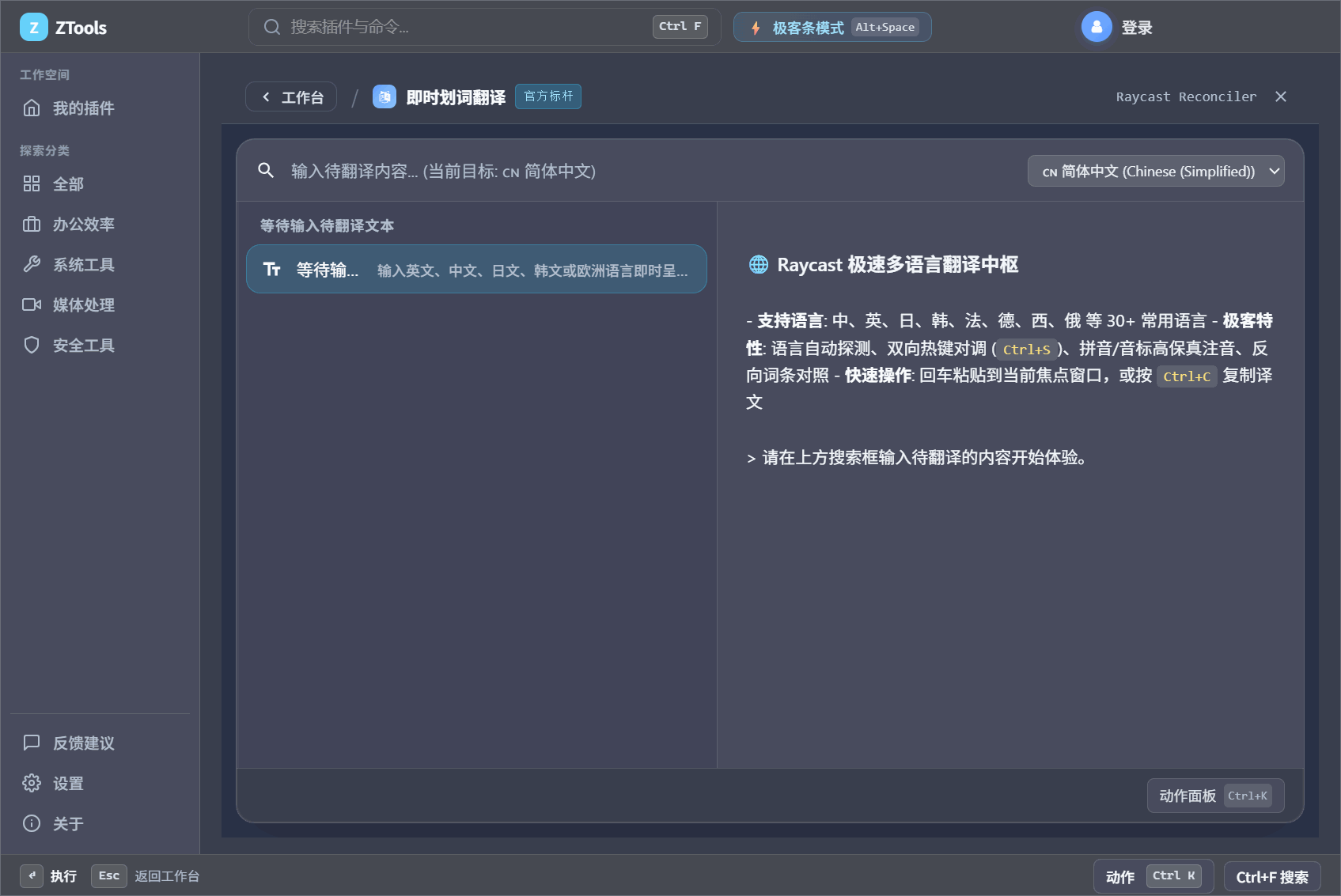
前往 ZTools 官网(www.ztools.cn/download.html)免费下载并安装客户端后,按下 Alt + Space(macOS 为 Option + Space)呼出搜索框,直接输入「窗口分屏管理」或「多引擎划词翻译」即可一键启用,无需额外繁琐配置。
本文提及的 ZTools 架构与插件功能是否完全免费?支持哪些系统?
完全免费且 100% 开源无广告。ZTools 核心宿主(GPL-3.0)与插件生态大仓(MIT)原生支持 Windows 10 / 11 (x64) 以及 macOS (Apple Silicon & Intel),个人用户永久免费享有全部核心效率工具。
使用「窗口分屏管理」等工具处理本地文件或剪贴板数据时,隐私安全如何保障?
ZTools 严格遵循 Local-First(本地优先)与 Privacy by Design 架构准则:所有文件索引、剪贴板历史与配置数据均 100% 存储在用户本机 SQLite 数据库中,绝不向云端上传任何个人敏感数据;跨设备同步采用 Argon2id + AES-256-GCM 端到端加密。
本文由 ZTools 官方研发团队原创首发于 ZTools 官方网站技术与效率专栏。永久原文地址:https://www.ztools.cn/articles/03-windows-uipi-bypass-uiaccess-rust.html