导读:算一算,你每天在电脑上要重复敲多少遍自己的电子邮箱、家庭住址、公司抬头、税号、客服常用回复或者常用代码模板?每次要么一个字一个字重打,要么去翻备忘录复制。其实,只要用好 ZTools 工具箱 内置的 “快捷短语(Snippets)” 功能,你只需要在任何聊天框或文档里敲下
;yx(3个按键),它就会瞬间自动变成你完整的电子邮箱!今天手把手教你用这个“偷懒神器”,每天少敲几千次键盘!
一、 什么是“快捷短语自动展开”?
简单来说,它就像是给你整个电脑的所有软件都装上了一个 “暗号替换器”。
只要你提前在 ZTools 里设定好一个简短的“触发暗号”(比如 ;dz),无论你当前正在用 微信、钉钉、飞书、Word、Excel 还是浏览器,只要你在打字时敲出 ;dz 这三个字符,ZTools 就会在 0.01 秒内自动把 ;dz 删掉,并瞬间替换成你预设好的完整长句子!
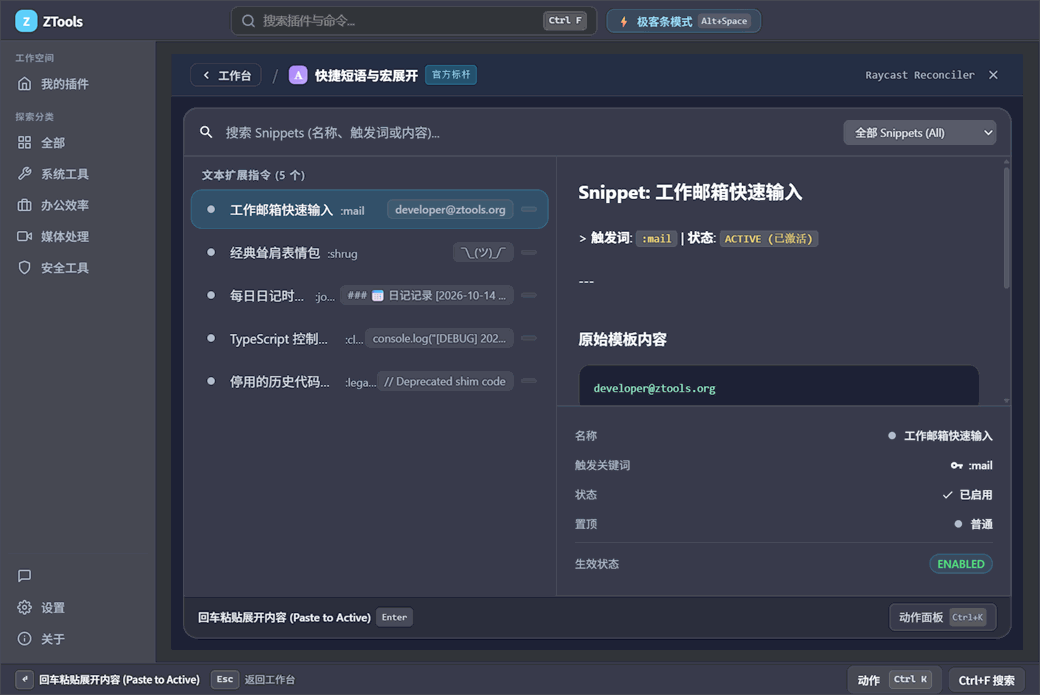
二、 打工人最常用的 5 大“偷懒暗号”清单
不知道设什么短语最实用?来看看高效办公达人都在用的 5 类高频配置:
| 应用场景 | 设定触发暗号 | 自动展开后的完整内容 | 每天节省操作 |
|---|---|---|---|
| 1. 个人高频信息 | ;yx / ;dh | zhangsan@company.com / 138-xxxx-xxxx | 登录网站、填表格再也不用一个个敲字母 |
| 2. 公司开票资料 | ;fp | 公司名称:XX科技有限公司 税号:91440300... 开户行:... | 报销开发票时,微信聊天框敲 3 个键瞬间发给对方 |
| 3. 客服/运营话术 | ;sh | 您好,您的订单已为您安排优先发货,顺丰单号稍后同步给您~ | 0.1 秒秒回客户,告别机械复制粘贴 |
| 4. 自动带出今天日期 | ;rq | 2026-10-23(每天自动变成当天的真实日期!) | 写日报、签批注、给文件命名时一键打出当天日期 |
| 5. 组合剪贴板内容 | ;fy | 请帮我将以下内容翻译为地道英文:\n{clipboard} | 自动把你刚复制的文字嵌进 AI 提问模板里! |
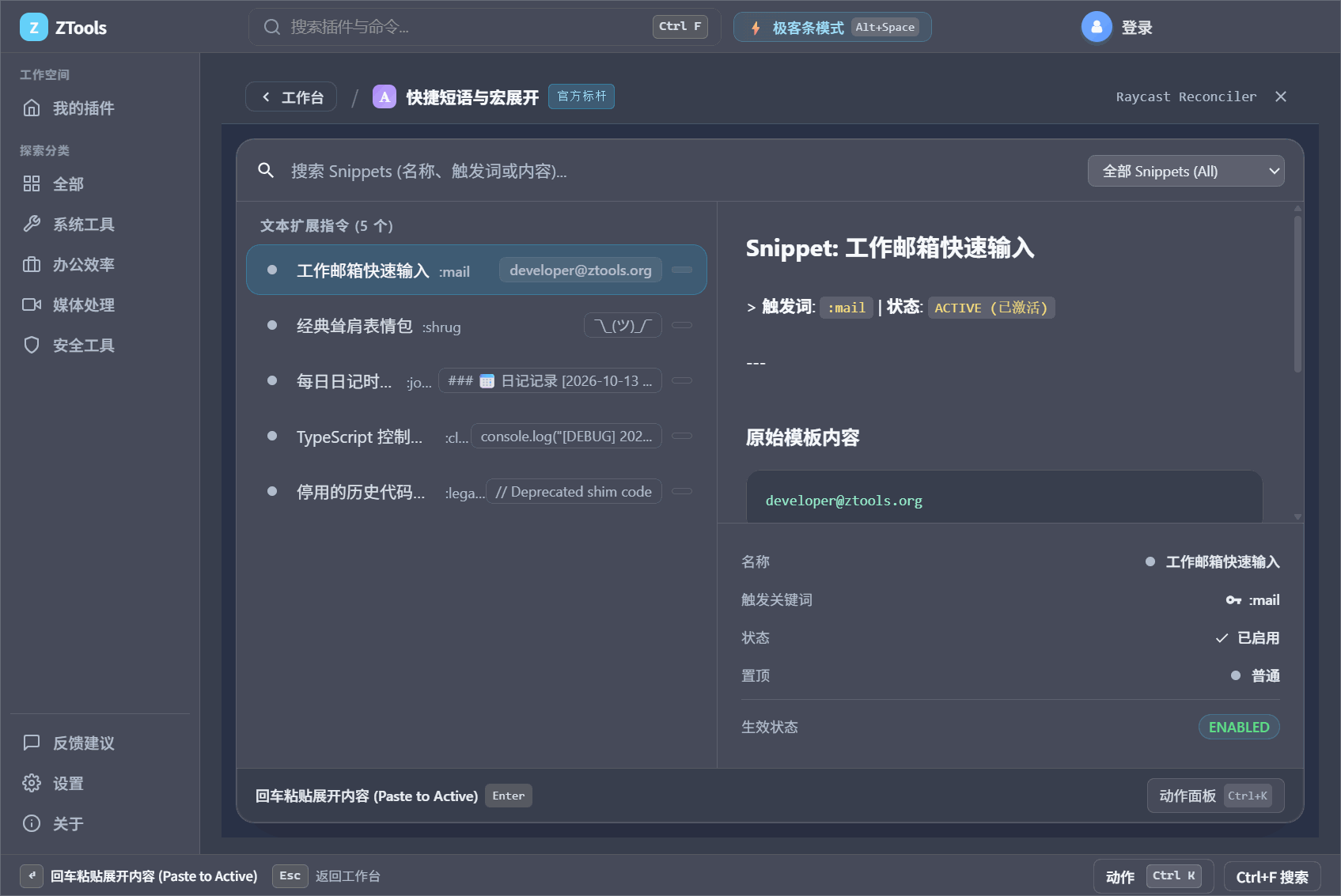
三、 三大隐藏黑科技:它比输入法自带短语强在哪?
很多朋友会问:“输入法里不是也有自定义短语吗?为什么要专门用 ZTools 的快捷短语?”
用过一次你就会发现,输入法自带短语有三个致命缺陷,而 ZTools 完美解决了它们:
- 01支持多行长段落与排版格式:
普通输入法短语往往只能设置短短一行字,一旦包含换行符、缩进或大段合同条款就会乱套;而在 ZTools 里,哪怕是一整篇几百字的周报模板或邮件格式,也能原封不动地瞬间展开!
- 01完全不受中英文输入法状态干扰:
用输入法短语时,如果你不小心按了 Shift 切到了英文模式,短语就打不出来了。而 ZTools 采用了底层 Unicode 直投技术——无论你当前是中文输入法还是英文状态,甚至是在管理员权限的黑框终端里,暗号 100% 稳定触发!
- 01神奇的
{cursor}光标自动归位魔法:
比如你想打出一对括号或一段邮件开头 尊敬的【】先生/女士,您好!,把鼠标移回括号中间太麻烦了。在 ZTools 里,你只需在模板里写上 {cursor}(代表光标最终停留的位置),当短语展开完毕的瞬间,你的打字光标会自动倒退停在 【】 正中间,直接接着打客户名字就行,连方向键都不用按!
四、 随时呼出,一秒新建
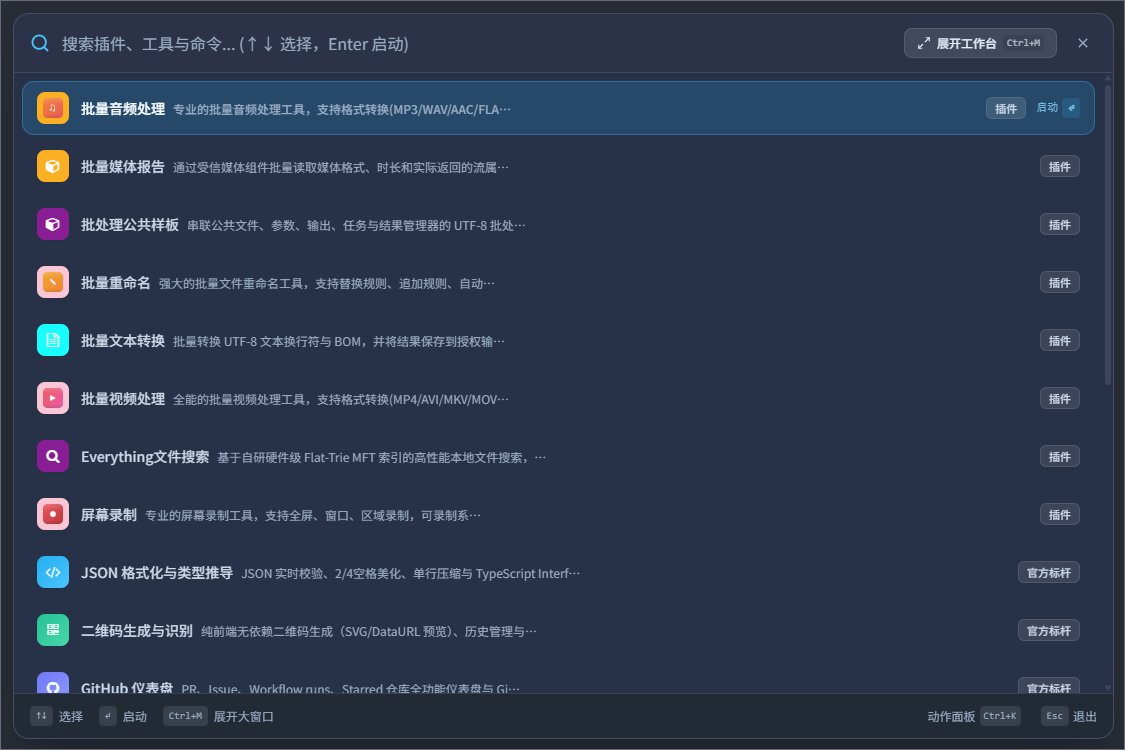
如果你在工作过程中突然遇到一段以后经常要用的话,只需按下快捷键呼出 ZTools 极简搜索条,输入 snippets 或“新建短语”,填上暗号和内容,回车保存即可立即生效:
五、 总结
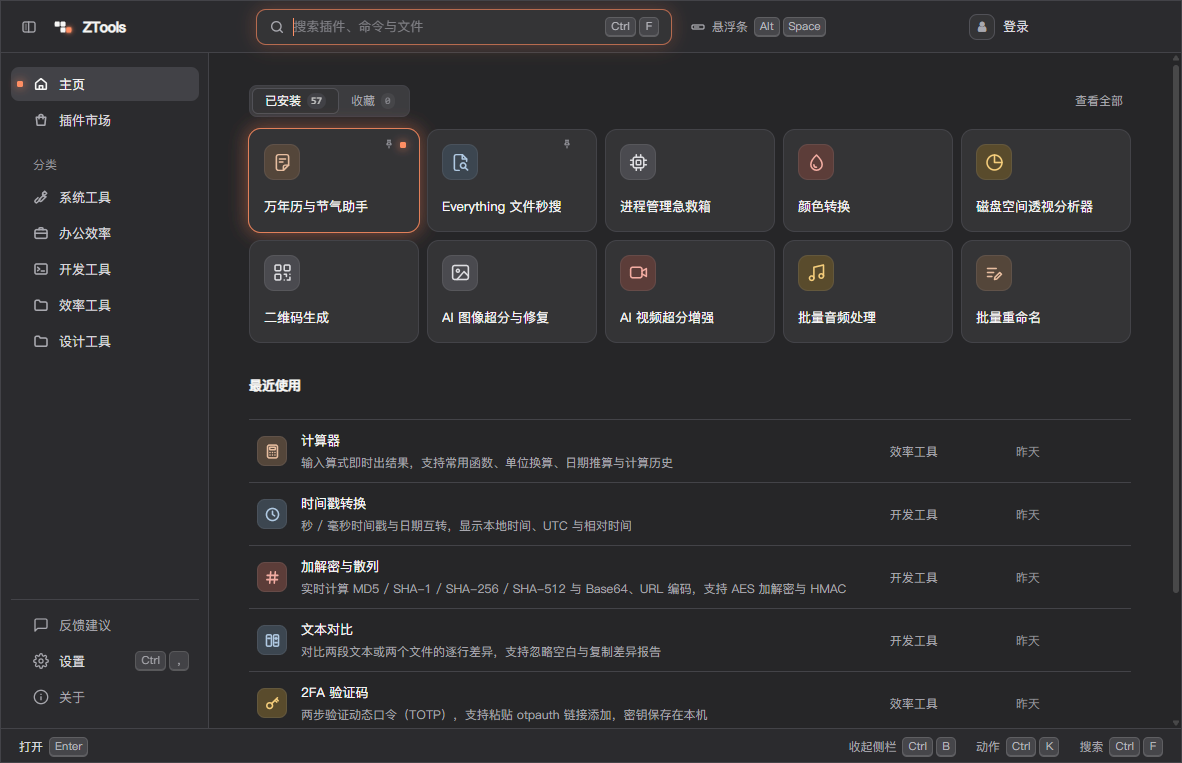
把重复机械的打字交给工具,把宝贵的精力留给思考。ZTools 工具箱 的快捷短语功能支持一键导入导出 JSON 备份,配合端到端加密多端同步(Argon2id + AES-256-GCM),换新电脑也能一秒恢复你的全部效率习惯!(延伸阅读:《穿透 Windows UIPI 权限隔离与动态宏展开原理》 · 《学会“顺序流水粘贴”告别切窗口》)
本文关联核心插件(官网详情与使用指南)
- 快捷短语 Snippets(办公效率):输入 3 个字母缩写自动展开长邮箱、收货地址、客服话术与代码模板
- 超级剪贴板历史(办公效率):高频复制内容一键固定到收藏分组,永不过期随时调用
- 极速待办清单 (Todo)(办公效率):按下快捷键 2 秒记下闪念待办事项,支持优先级与到期提醒
- 极客速记便签 (Memo)(办公效率):轻量无打扰的本地随手记,自动保存会议纪要与临时草稿
官方体验与开源共建官方网站(免费下载体验):https://www.ztools.cn (www.ztools.cn)⭐ GitHub 核心宿主开源仓库:https://github.com/ZToolsTeam/ZToolsGitee 国内镜像开源仓库:https://gitee.com/hoposky/ZToolsGitHub 插件生态开源大仓:https://github.com/ZToolsTeam/ZTools-extensions
本文关联核心效率插件(一键直达详情)
常见问题解答 (FAQ)
如何在电脑上直接体验本文介绍的「快捷短语 Snippets」与「超级剪贴板历史」功能?
前往 ZTools 官网(www.ztools.cn/download.html)免费下载并安装客户端后,按下 Alt + Space(macOS 为 Option + Space)呼出搜索框,直接输入「快捷短语 Snippets」或「超级剪贴板历史」即可一键启用,无需额外繁琐配置。
本文提及的 ZTools 架构与插件功能是否完全免费?支持哪些系统?
完全免费且 100% 开源无广告。ZTools 核心宿主(GPL-3.0)与插件生态大仓(MIT)原生支持 Windows 10 / 11 (x64) 以及 macOS (Apple Silicon & Intel),个人用户永久免费享有全部核心效率工具。
使用「快捷短语 Snippets」等工具处理本地文件或剪贴板数据时,隐私安全如何保障?
ZTools 严格遵循 Local-First(本地优先)与 Privacy by Design 架构准则:所有文件索引、剪贴板历史与配置数据均 100% 存储在用户本机 SQLite 数据库中,绝不向云端上传任何个人敏感数据;跨设备同步采用 Argon2id + AES-256-GCM 端到端加密。
本文由 ZTools 官方研发团队原创首发于 ZTools 官方网站技术与效率专栏。永久原文地址:https://www.ztools.cn/articles/P03-snippets-text-expander-guide.html