导读:做行政、财务、运营或者写代码的朋友,一定经历过这种机械又折磨人的场景:左手边是一个 Excel 表格或微信聊天记录,右手边是一个需要录入信息的网页后台。为了把“姓名、电话、地址、单号、金额”填进去,你得在两个窗口之间来回切换 10 次,复制一次、粘贴一次,不仅眼睛看花,还特别容易粘错行!今天教你用免费开源的 ZTools 工具箱 内置的 “剪贴板历史 + 顺序流水粘贴” 功能,彻底终结这种低效加班!
一、 普通复制粘贴的三大痛点,你中了几个?
电脑系统自带的 Ctrl + C(复制)和 Ctrl + V(粘贴)有一个最大的局限:它只能记住你最后一次复制的东西。
这在日常工作里会带来三个高频痛点:
- 01“刚才复制的那段话被顶掉了!”:半小时前复制了一段重要的会议链接或客户电话,结果后来随手复制了别的东西,想再找回来时发现早就没了;
- 02来回切换窗口手酸眼花:填一份包含 8 个字段的报表,要在文档和网页之间按 16 次
Alt + Tab来回切; - 03各种格式混在一起难查找:昨天复制的网址、上午截的图、下午存的配色代码,混在一块根本无从翻起。
二、 时光机般的“剪贴板历史”:文本、图片、链接自动分类
装上 ZTools 工具箱 后,你复制过的每一段文字、每一张截图、每一个网址都会被安全地保存在你自己的电脑本地(100% 不上传云端,断网也能用)。
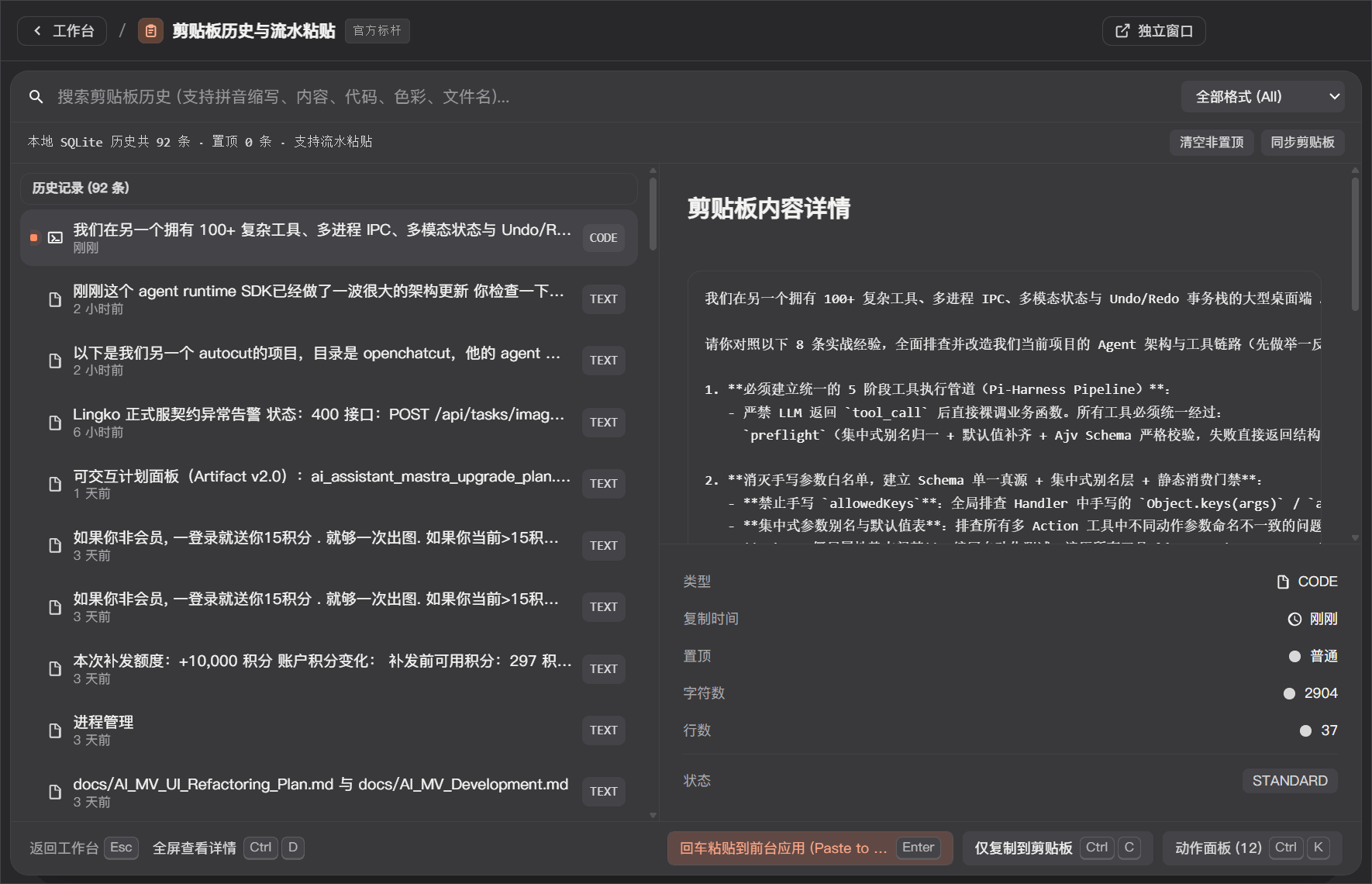
随时按下快捷键呼出剪贴板面板,一个清晰工整的“时光机”就呈现在你眼前:
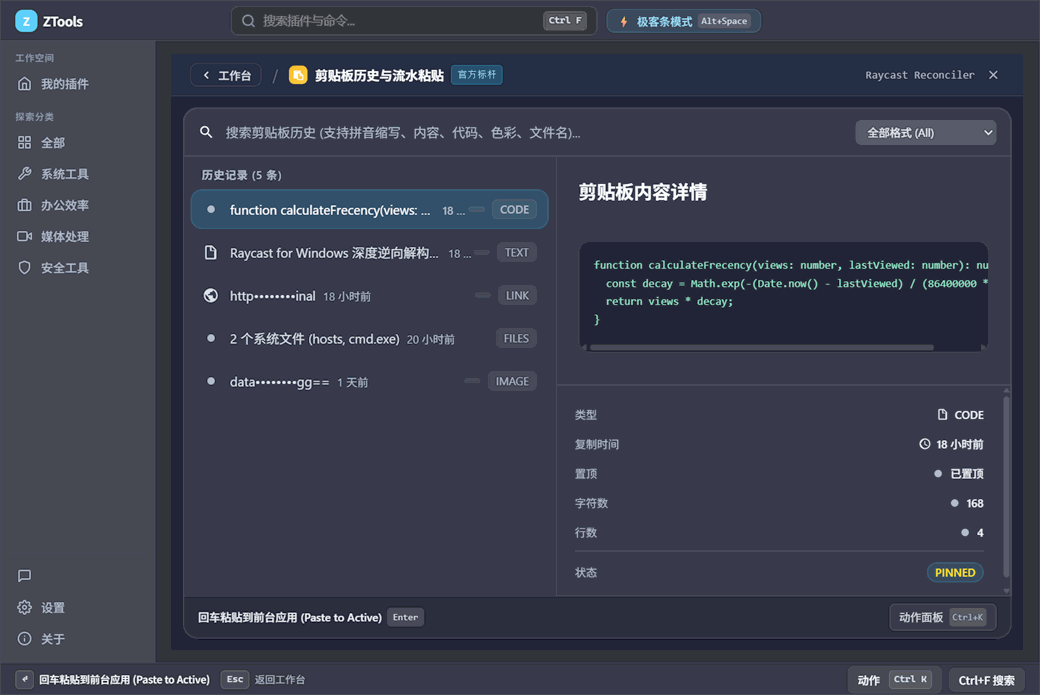
三大贴心细节,用过就回不去:
- 智能分类筛选:支持一键筛选“只看文本”、“只看图片”、“只看网址链接”或“只看颜色代码”;
- 搜一搜秒找回:哪怕是一周前复制过的一句话,只要在顶部搜索框输入里面的两个字(甚至拼音首字母),0.1 秒就能把它揪出来;
- 智能密码打码保护:如果你复制的是银行卡密码、API 密钥或来自密码管理器的敏感信息,ZTools 会自动识别并给它打上
••••••隐私马赛克,防止你在给同事投屏演示时意外泄露密码!
三、 效率大杀器:什么是“顺序流水粘贴”?
如果说“剪贴板历史”帮你找回过去,那么 “顺序流水粘贴” 就是帮你把填表速度提升 5 倍的黑科技!
假设你要把一份文档里的 【姓名、手机号、电子邮箱、收货地址、备注】 5 项内容填进另一个系统:
| 操作方式 | 传统复制粘贴流程 | ZTools “顺序流水粘贴”流程 |
|---|---|---|
| 第 1 步 | 复制姓名 $\rightarrow$ 切窗口 $\rightarrow$ 粘贴姓名 | 在原文档里一口气连续按 5 次 Ctrl+C(依次复制姓名、手机、邮箱、地址、备注) |
| 第 2 步 | 切回原文档 $\rightarrow$ 复制手机 $\rightarrow$ 切窗口 $\rightarrow$ 粘贴手机 | 切换到目标网页表单,把光标点在第 1 个框里 |
| 第 3 步 | 重复来回切换窗口 5 个来回(共操作 20+ 次) | 连续按 5 次流水粘贴快捷键,系统像发射子弹一样按顺序把 5 项内容自动依次填进框里! |
| 总耗时与体验 | 耗时 40 秒,极易看串行、粘错位置 | 耗时 5 秒,全程不切窗口、零失误! |
四、 极简与全能自由切换:满足不同使用习惯
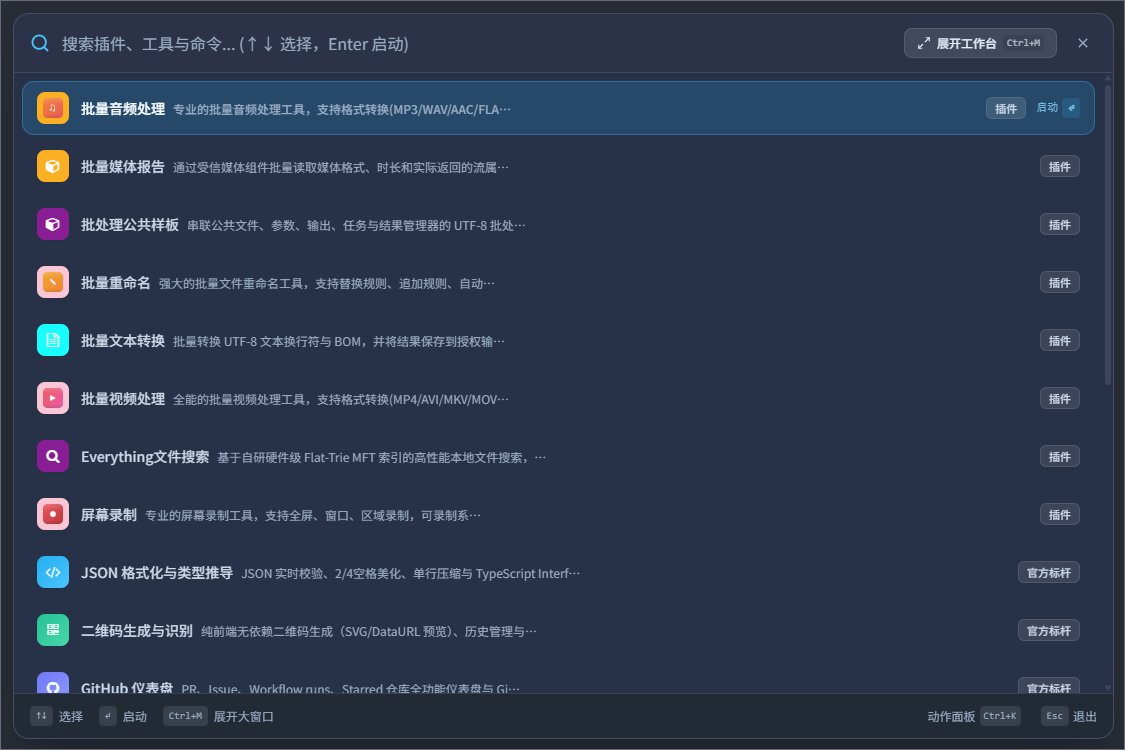
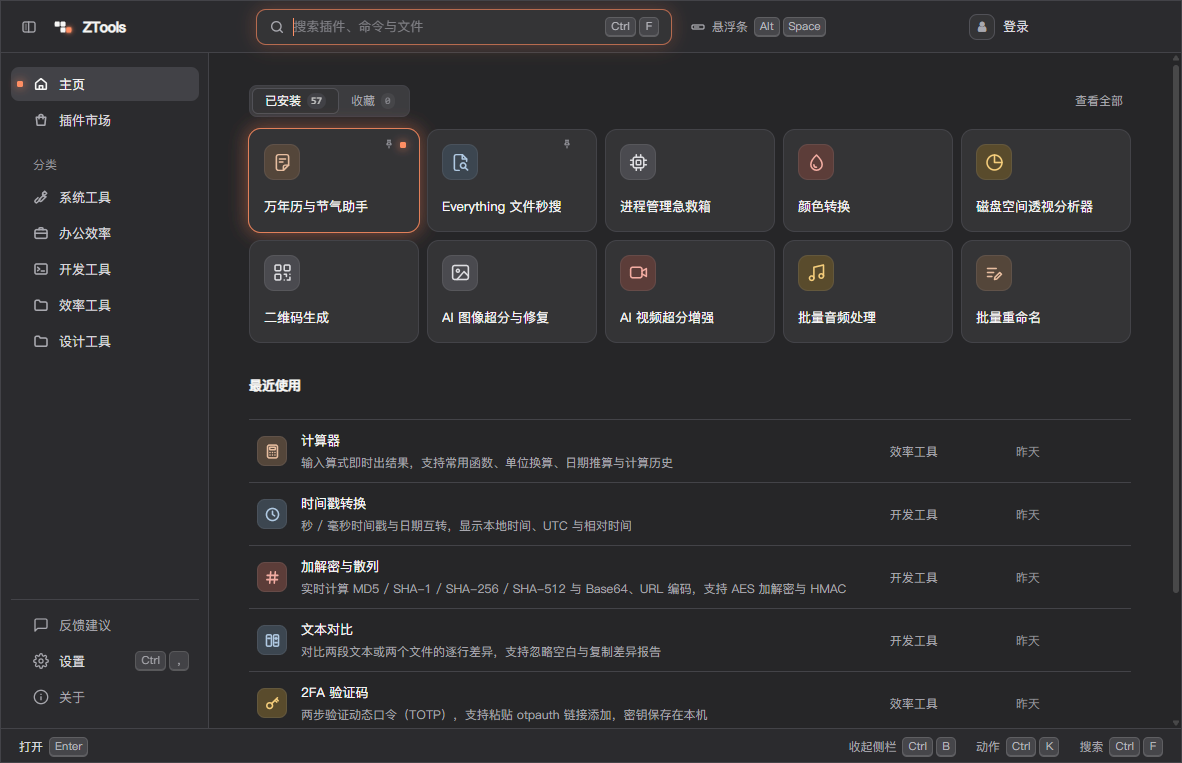
很多朋友喜欢平时桌面干干净净,ZTools 提供了两种界面形态,按 Ctrl + M 即可一键切换:
- 极简悬浮条模式:只有一条小巧精致的搜索框,呼之即来、挥之即去;
- 全能大工作台模式:像手机桌面一样把 38 款日常效率工具(剪贴板、文件秒搜、划词翻译、便签、截图管理等)整整齐齐排列好,新手也能一目了然!
五、 总结
真正好用的效率工具,不是让你去学复杂的技巧,而是把每天重复几百次的“复制、粘贴、找文件”变得顺滑无比。ZTools 工具箱 对个人用户永久免费、零广告、纯本地存储保护隐私,赶紧装上试试“顺序流水粘贴”的爽快感吧!(底层技术揭秘:《SQLite WAL 高性能持久化、高熵密码自动脱敏与“顺序流水粘贴”实现》;搭配提效推荐:《快捷短语让输入效率翻 10 倍》 与 《100 万文件 0.03 秒瞬间搜出》)
本文关联核心插件(官网详情与使用指南)
- 超级剪贴板历史(办公效率):自动记录成百上千条文本、截图与文件复制历史,随时搜索找回
- 纯文本与顺序粘贴栈(办公效率):连续复制多格内容后按顺序逐条粘贴,财务对账与填表效率神器
- Excel / Markdown / JSON 表格互转(办公效率):复制 Excel 区域一键转为 Markdown、JSON、SQL 或 HTML 表格
- 电子发票解析与批量重命名(办公效率):自动提取 PDF 发票金额、销方与发票号,按财务模板一键归档改名
官方体验与开源共建官方网站(免费下载体验):https://www.ztools.cn (www.ztools.cn)⭐ GitHub 核心宿主开源仓库:https://github.com/ZToolsTeam/ZToolsGitee 国内镜像开源仓库:https://gitee.com/hoposky/ZToolsGitHub 插件生态开源大仓:https://github.com/ZToolsTeam/ZTools-extensions
本文关联核心效率插件(一键直达详情)
常见问题解答 (FAQ)
如何在电脑上直接体验本文介绍的「超级剪贴板历史」与「纯文本与顺序粘贴栈」功能?
前往 ZTools 官网(www.ztools.cn/download.html)免费下载并安装客户端后,按下 Alt + Space(macOS 为 Option + Space)呼出搜索框,直接输入「超级剪贴板历史」或「纯文本与顺序粘贴栈」即可一键启用,无需额外繁琐配置。
本文提及的 ZTools 架构与插件功能是否完全免费?支持哪些系统?
完全免费且 100% 开源无广告。ZTools 核心宿主(GPL-3.0)与插件生态大仓(MIT)原生支持 Windows 10 / 11 (x64) 以及 macOS (Apple Silicon & Intel),个人用户永久免费享有全部核心效率工具。
使用「超级剪贴板历史」等工具处理本地文件或剪贴板数据时,隐私安全如何保障?
ZTools 严格遵循 Local-First(本地优先)与 Privacy by Design 架构准则:所有文件索引、剪贴板历史与配置数据均 100% 存储在用户本机 SQLite 数据库中,绝不向云端上传任何个人敏感数据;跨设备同步采用 Argon2id + AES-256-GCM 端到端加密。
本文由 ZTools 官方研发团队原创首发于 ZTools 官方网站技术与效率专栏。永久原文地址:https://www.ztools.cn/articles/P02-sequential-clipboard-office-productivity.html