摘要:很多后端、运维或算法开发者脑子里经常冒出各种提效小工具的点子(比如:快速查询公司内网微服务状态、一键格式化特定日志、管理本地 SQLite 数据库),但一想到写桌面 GUI 工具要配 Electron、调 CSS 布局、写复杂的打包脚本,瞬间就打消了念头。在 ZTools 中,我们把 DX(开发者体验) 奉为第一优先级:无需克隆庞大的客户端主仓库,无需写一行 HTML 或 CSS,只需运行一行
npm run create-plugin脚手架命令,用几个搭积木般的声明式语义组件(<List>,<Detail>,<Form>,<ActionPanel>),10 分钟即可开发并热重载预览一款兼具毛玻璃质感与全键盘操作流的跨平台效率插件!本文作为《ZTools 硬核工程实践》专栏的第 15 篇收官之作,将手把手带你从 0 到 1 完成一款真实插件的开发、本地调试、AST 安全自检与 PR 投稿全流程。
一、 为什么在 ZTools 开发插件只需 10 分钟?
在传统插件平台开发一个工具,你的精力往往被“70% 的调样式与配环境 + 30% 的核心逻辑”所割裂。而在 ZTools 的 @ztools/declarative-ui 体系下,这一比例被彻底反转:你只需编写 100% 纯粹的数据与业务逻辑,剩下的 UI 渲染、深浅色主题适配、虚拟滚动列表优化、Ctrl+K 动作面板绑定、甚至是 AI MCP 工具桥接,全部由 ZTools 宿主自动完成!
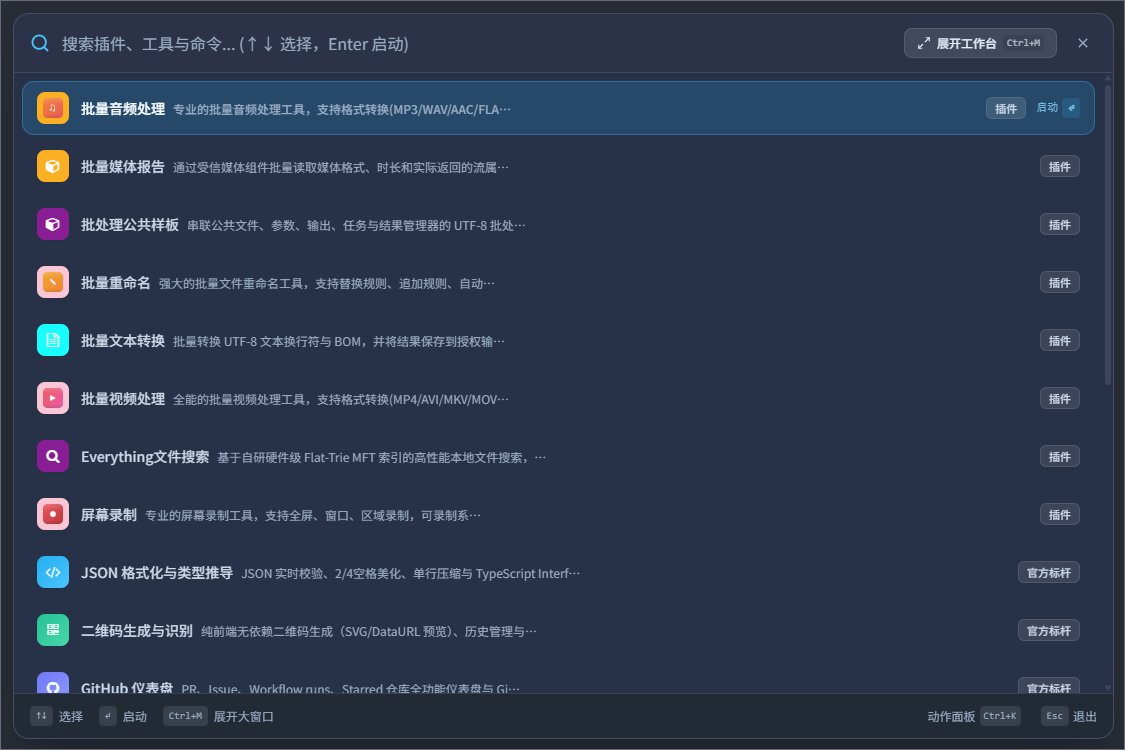
1.1 核心语义化组件全家桶一览
@ztools/declarative-ui 提供了高度凝练的四大视图容器与配套 Hooks,覆盖 99% 的效率工具交互场景:
| 核心组件 / Hook | 职责与适用场景 | 宿主自动接管的能力 |
|---|---|---|
<List> / <List.Item> | 搜索过滤列表、左侧列表+右侧 <List.Item.Detail> 分栏预览 | 自动绑定顶栏搜索框、上下键虚拟滚动、右侧 Markdown/Metadata 属性表渲染 |
<Detail> | 沉浸式长文档、代码高亮预览、AI 流式回答展示 | 原生级 GFM Markdown 渲染、代码块一键复制、右侧结构化标签栏 |
<Form> | 参数配置、新建短语、连接数据库、批量任务工作台 | 自动处理字段焦点 Tab 切换、必填项校验、下拉框与文件选择器绑定 |
<Grid> | 图标库、表情包、壁纸/图片预览、色彩色板网格 | 自动计算二维方向键(上下左右)网格导航坐标与懒加载缩略图 |
<ActionPanel> / <Action> | 为任何视图或列表项绑定键盘可执行动作 | 自动将第 1 项映射为 Enter、第 2 项映射为 Ctrl+Enter、全部动作汇聚至 Ctrl+K 面板 |
useCachedPromise / useFetch | 异步请求与本地 SQLite 缓存防抖 | 自动呈现顶部流光加载指示器(isLoading)、Stale-While-Revalidate 秒开缓存 |
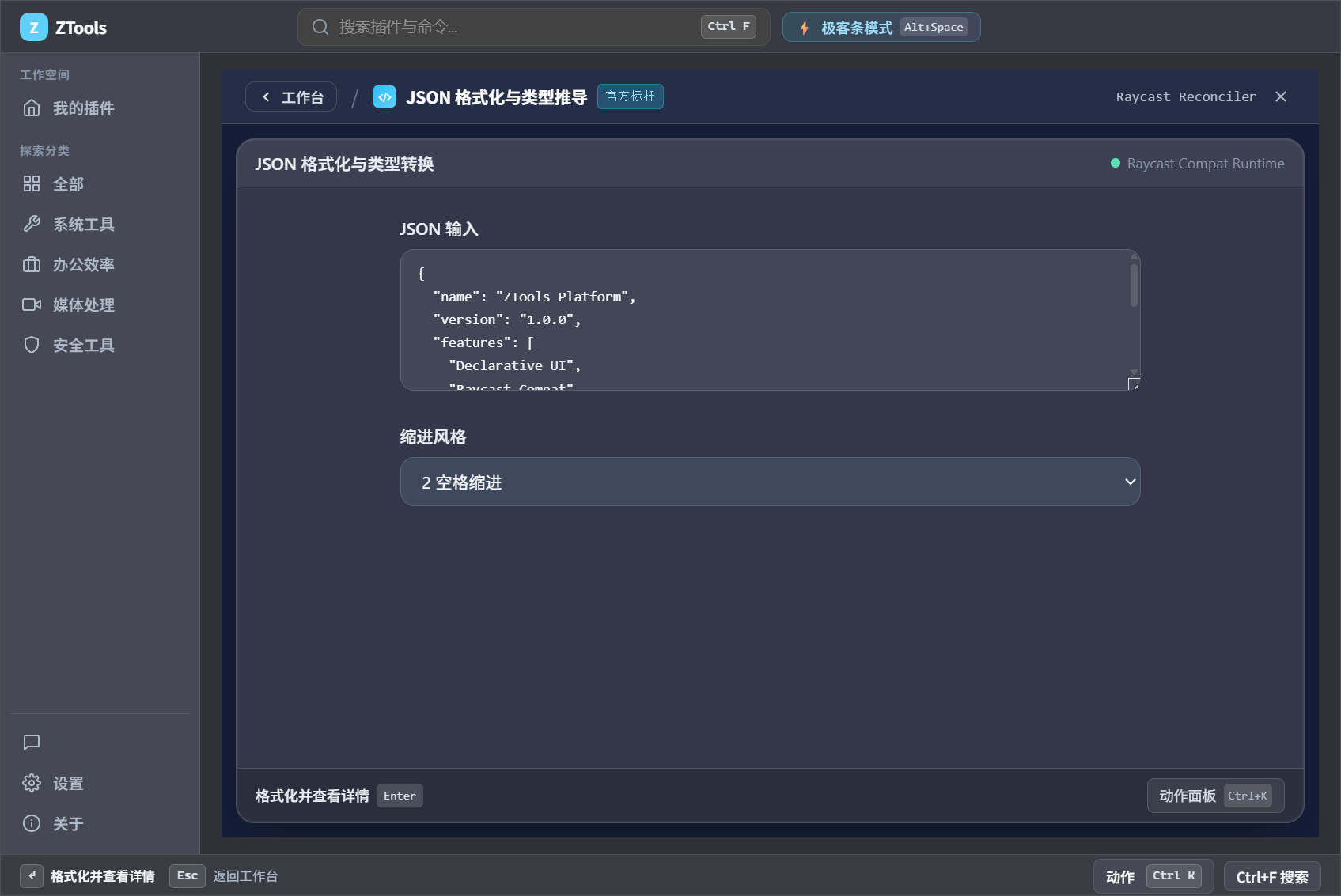
二、 实战演练:10 分钟手搓一个“GitHub 热门仓库速查”插件
接下来,我们以开发一个支持实时搜索 GitHub 仓库、右侧预览 README 摘要并一键在浏览器打开或复制克隆命令的插件为例,体验完整的极客工作流:
flowchart LR
    Step1["第 1 分钟:一键脚手架<br/>npm run create-plugin"] --> Step2["第 3 分钟:声明 plugin.json<br/>配置命令入口与最小权限"]
    Step2 --> Step3["第 7 分钟:编写声明式组件<br/><List> + <ActionPanel> (约50行)"]
    Step3 --> Step4["第 9 分钟:客户端热加载预览<br/>& AST 安全门禁自检"]
    Step4 --> Step5["第 10 分钟:提交 PR 至插件大仓<br/>CI 自动构建分发全网"]
第 1 步:使用一键脚手架初始化标准工程(耗时 1 分钟)
你完全不需要克隆或编译 ZTools 客户端主仓库!只需前往插件生态大仓 ZTools-extensions(或使用内置脚手架 scripts/create-plugin.mjs):
# 1. 克隆插件生态仓库并安装依赖
git clone https://github.com/ZToolsTeam/ZTools-extensions.git
cd ZTools-extensions
npm install

# 2. 一键生成标准声明式插件工程
npm run create-plugin github-repo-search
脚手架会在 extensions/github-repo-search/ 下自动生成一套零冗余的标准文件结构:
extensions/github-repo-search/
├── assets/
│   └── icon.png          # 插件矢量/高清图标
├── src/
│   └── index.tsx         # 声明式命令主入口
├── plugin.json           # 插件元数据、命令列表与权限清单
├── package.json          # 极简依赖声明 (仅开发期类型引用)
└── tsconfig.json         # TypeScript 严格模式配置
第 2 步:配置 plugin.json 清单(耗时 2 分钟)
打开 plugin.json,声明插件的名称、作者、命令入口以及所需的最小权限(例如本插件需要访问 GitHub API,因此声明 network 权限):
{
  "$schema": "../../packages/ztools-plugins-spec/schema/plugin.schema.json",
  "id": "github-repo-search",
  "name": "GitHub 仓库速查",
  "version": "1.0.0",
  "description": "实时检索 GitHub 开源仓库,支持右侧预览星标数据与一键复制 git clone 命令",
  "author": "your-github-id",
  "icon": "assets/icon.png",
  "targets": ["win32", "darwin", "linux"],
  "permissions": ["network", "clipboard"],
  "commands": [
    {
      "name": "search-repos",
      "title": "搜索 GitHub 仓库",
      "subtitle": "GitHub",
      "mode": "view",
      "keywords": ["gh", "github", "repo", "开源"]
    }
  ]
}
第 3 步:编写 60 行纯声明式业务代码(耗时 5 分钟)
打开 src/index.tsx。注意看:没有一行 CSS 类名,没有一个 <div> 标签,也没有繁琐的键盘事件监听,我们只需要组合 <List>、<List.Item>、<List.Item.Detail> 和 <ActionPanel>:
import React, { useState } from 'react';
import {
  List,
  ActionPanel,
  Action,
  Icon,
  Color,
  useFetch,
} from '@ztools/declarative-ui';

interface GithubRepo {
  id: number;
  full_name: string;
  description: string | null;
  stargazers_count: number;
  forks_count: number;
  language: string | null;
  html_url: string;
  clone_url: string;
  updated_at: string;
}

export default function SearchGithubReposCommand() {
  const [searchText, setSearchText] = useState('ztools');

  // 内置 useFetch Hook:自动处理防抖、AbortController 请求取消、加载态与本地缓存
  const { isLoading, data } = useFetch<{ items: GithubRepo[] }>(
    `https://api.github.com/search/repositories?q=${encodeURIComponent(searchText || 'stars:>10000')}&per_page=20`,
    { keepPreviousData: true }
  );

  const repos = data?.items ?? [];

  return (
    <List
      isLoading={isLoading}
      isShowingDetail={true}
      searchBarPlaceholder="输入关键字搜索 GitHub 仓库 (如 rust, electron, ztools)..."
      onSearchTextChange={setSearchText}
      throttle={true}
    >
      {repos.map((repo) => (
        <List.Item
          key={repo.id}
          icon={Icon.Code}
          title={repo.full_name}
          accessories={[
            { text: `★ ${repo.stargazers_count.toLocaleString()}`, icon: Icon.Star },
            ...(repo.language ? [{ tag: { value: repo.language, color: Color.SecondaryText } }] : []),
          ]}
          detail={
            <List.Item.Detail
              markdown={`## ${repo.full_name}\n\n${repo.description || '*暂无仓库描述*'}\n\n---\n\`\`\`bash\ngit clone ${repo.clone_url}\n\`\`\``}
              metadata={
                <List.Item.Detail.Metadata>
                  <List.Item.Detail.Metadata.Label title="Stars 星标数" text={String(repo.stargazers_count)} />
                  <List.Item.Detail.Metadata.Label title="Forks 派生数" text={String(repo.forks_count)} />
                  <List.Item.Detail.Metadata.Label title="主要语言" text={repo.language || 'Unknown'} />
                  <List.Item.Detail.Metadata.Separator />
                  <List.Item.Detail.Metadata.Link title="仓库主页" target={repo.html_url} text={repo.full_name} />
                </List.Item.Detail.Metadata>
              }
            />
          }
          actions={
            <ActionPanel>
              {/* 第 1 个 Action 自动绑定为 Enter 主动作 */}
              <Action.OpenInBrowser title="在浏览器中打开仓库" url={repo.html_url} />
              {/* 第 2 个 Action 自动绑定为 Ctrl/Cmd + Enter 次动作 */}
              <Action.CopyToClipboard
                title="复制 git clone 命令"
                content={`git clone ${repo.clone_url}`}
              />
              {/* 其余低频动作自动收纳进 Ctrl/Cmd + K 动作面板 */}
              <Action.CopyToClipboard
                title="复制仓库 URL"
                content={repo.html_url}
                shortcut={{ modifiers: ['ctrl', 'shift'], key: 'c' }}
              />
            </ActionPanel>
          }
        />
      ))}
    </List>
  );
}
第 4 步:本地挂载实时预览与 AST 门禁自检(耗时 2 分钟)
代码写完后,在终端执行构建与安全自检命令:
# 1. 编译当前声明式插件 (毫秒级 esbuild 打包)
node scripts/build-declarative.mjs github-repo-search

# 2. 运行 AST 安全扫描与 UI 规范 6 条红线自检
node scripts/verify-changed-plugins.mjs
打开你电脑上正在运行的 ZTools 客户端,进入「设置中心」$\rightarrow$「开发者与扩展生态」,直接挂载本地目录,即可在声明式舞台上实时体验你刚写好的 GitHub 插件!
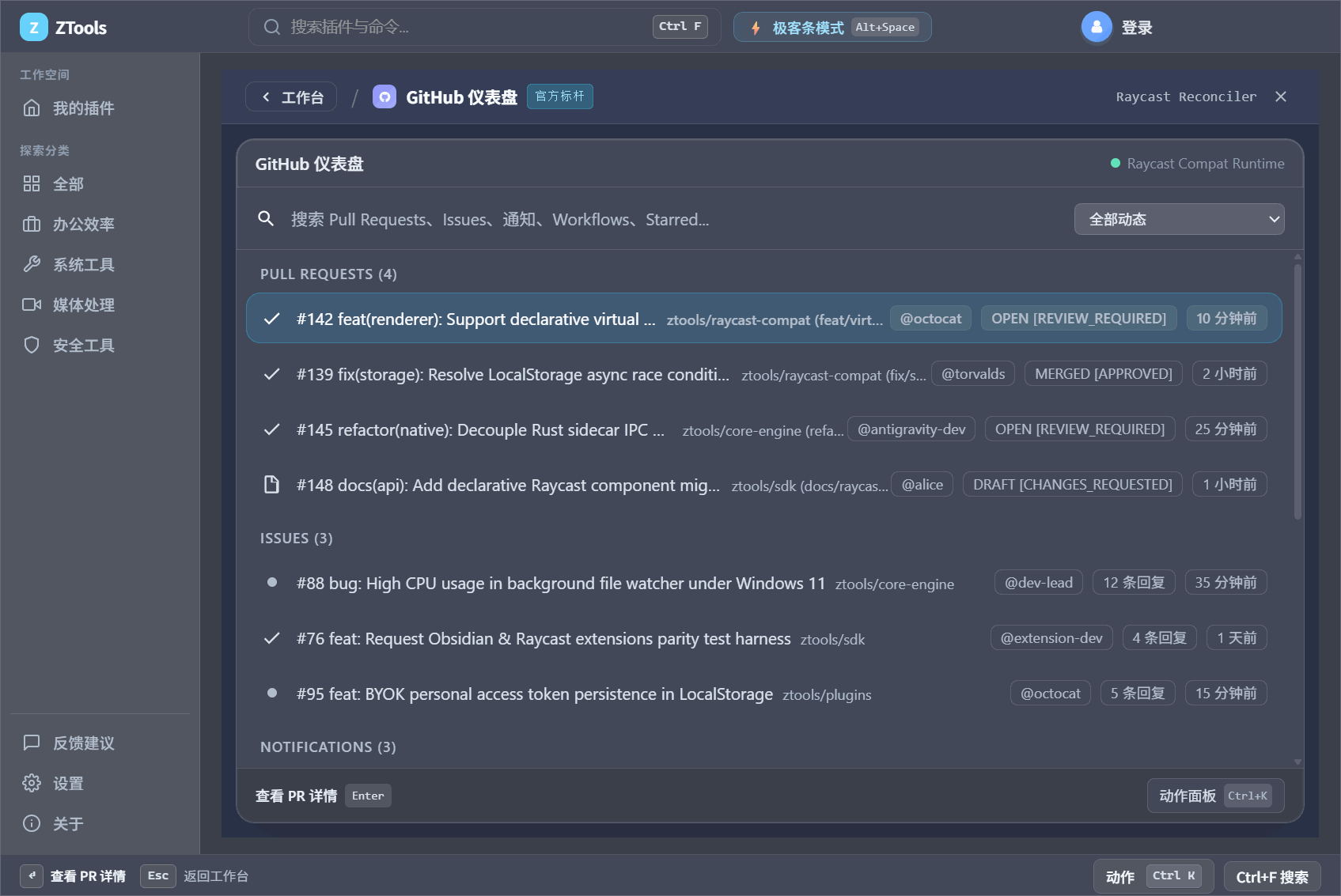
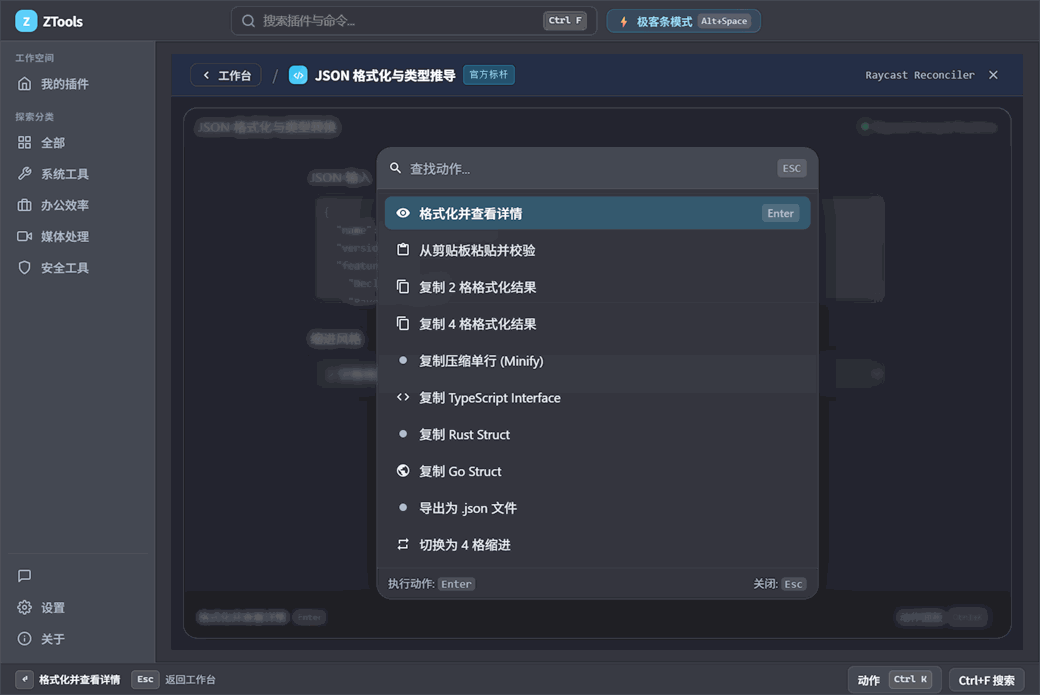
三、 提交前必看的“效率插件 6 条黄金自检准则”
为了让你的 PR 在提交到 ZTools-extensions 后能够一次性秒过 CI 门禁与官方人工审核,请在动手前对照我们在 《ZTools 效率插件界面规范(ui-guidelines.md)》(详见第 4 篇声明式 UI 引擎设计)中总结的 6 条红线:
- 01选对三大标准布局之一:80% 的查询浏览类工具用“范式一(
<List>+ 可选右侧<Detail>)”;清理勾选类用“范式二(左树右表)”;参数批处理类用“范式三(左表单右队列)”,切勿自造花哨的第四种布局; - 02严禁在列表上方堆砌统计卡片(MetricGrid):把第一屏最宝贵的黄金视野留给列表数据本身,统计汇总数字放到分组副标题或底栏状态中;
- 03同一过滤维度只出现一次:如果在
<List searchBarAccessory={...}>顶栏已经放了分类下拉框,就不要在列表上方再画一排重复的胶囊标签; - 04单色克制,零彩色 Emoji:统一使用内置线性图标
Icon.*,状态表达仅在异常/警告时使用语义色(red/amber/green),严禁硬编码#hex色值; - 05严守黄金三键分离原则:单项操作放进
<List.Item actions={...}>,全局操作(如“刷新列表”、“新建条目”)收敛至Ctrl+K面板的全局分组,不在界面上画散乱的独立按钮; - 06右侧详情栏提供增量信息:开启
isShowingDetail时,右侧应当展示正文预览、长错误堆栈、代码块或完整属性表,不要仅仅把左侧列表已经显示过的标题和副标题原样抄一遍。
四、 全系列 15 篇专栏大总结:致敬每一位极客创造者
从 第 1 篇 剖析如何用 “轻量 TypeScript 微内核 + 预编译 Rust 侧车” 挑战 450MB 臃肿缝合怪,到 第 2 篇 深入扇区读穿 NTFS MFT 实现 0.035ms 百万文件秒搜;从 第 3 篇 穿透 Windows UIPI 权限壁垒,到 第 4 篇、第 5 篇、第 6 篇 构建 封杀 DOM/CSS 的声明式渲染引擎、100MB 内存熔断沙箱与全键盘状态机;再到 第 7 篇 AST 安全门禁、第 8 篇混沌抗毁测试、第 9 篇双向 MCP AI 网关、第 10 篇 Argon2id 端到端加密同步、第 11 篇 SQLite 剪贴板与顺序粘贴、第 12 篇本地脚本引擎以及 Linux Wayland(第 13 篇) / macOS 原生适配(第 14 篇) 三大桌面系统级攻坚——
这 15 篇深度技术文章不仅记录了 ZTools 从第一性原理出发重构现代桌面效率中枢的全部工程思考,更代表了我们对极客开源精神的坚定信仰:
- 个人端核心能力 100% 永久免费、零广告、不作恶;
- Local-First 本地优先,自带大模型 Key(BYOK)与自带云同步存储完全自由;
- 代码完全透明开源,把开发者体验(DX)放在最高优先级。
现在,舞台已经搭建完毕,诚邀每一位热爱效率与技术的你加入 ZTools 开源社区——无论是下载体验、提一个 Issue、点亮一颗 Star,还是花 10 分钟提交你的第一个插件 PR,让我们一起定义下一代跨平台桌面效率工具的未来!
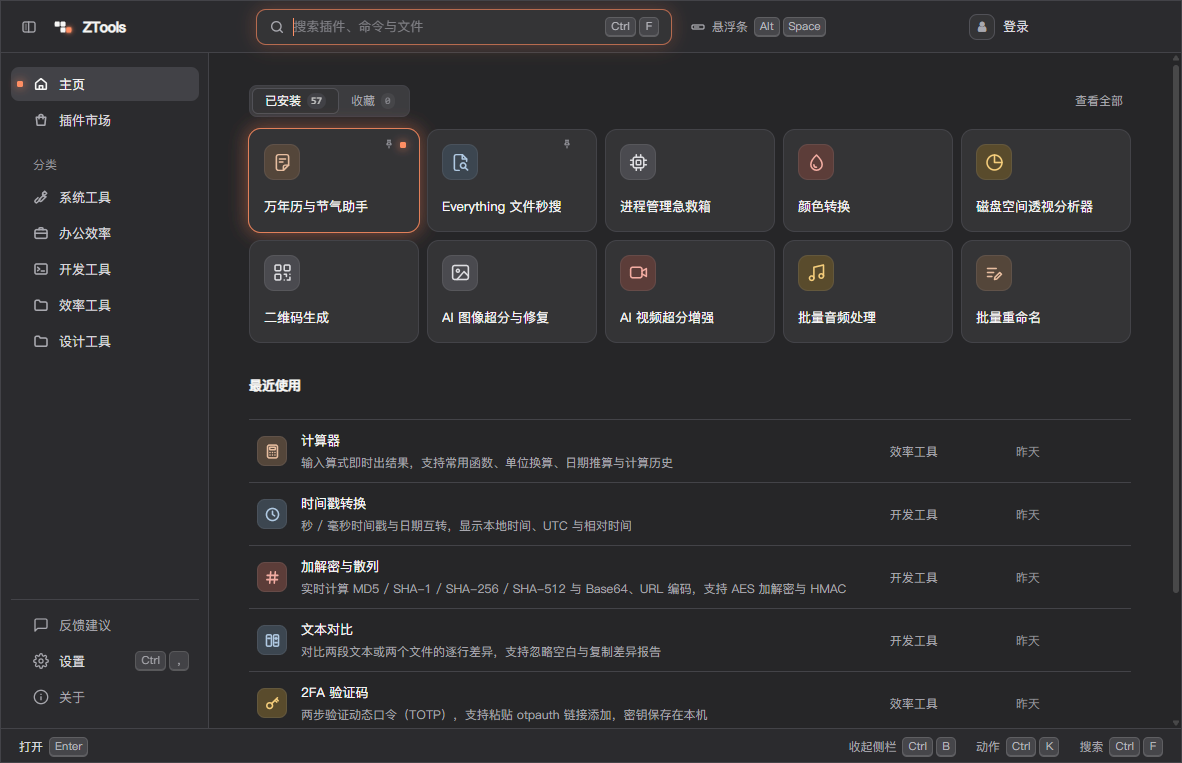
本文关联核心插件(官网详情与使用指南)
- JSON 格式化与树形校验(办公效率):声明式表单与代码高亮详情视图经典范例,支持路径提取与压缩
- 正则表达式与 Cron 演练场(系统工具):实时高亮正则捕获组并推演 Cron 定时表达式未来 10 次执行时间
- 测试 Mock 数据生成器(系统工具):一键批量生成仿真姓名、手机号、邮箱、UUID 与 JSON 测试集
- SVG 图标预览与无损压缩(媒体处理):可视化预览 SVG 矢量图标、一键清理冗余元数据并导出 React/Vue 组件
官方体验与开源共建官方网站(免费下载体验):https://www.ztools.cn (www.ztools.cn)⭐ GitHub 核心宿主开源仓库:https://github.com/ZToolsTeam/ZToolsGitee 国内镜像开源仓库:https://gitee.com/hoposky/ZToolsGitHub 插件生态开源大仓:https://github.com/ZToolsTeam/ZTools-extensions欢迎前往官网下载体验,或点击上方 GitHub / Gitee 链接为我们点亮一颗 Star ⭐,一起打造纯粹开源、免费极客的下一代跨平台效率中枢!
本文关联核心效率插件(一键直达详情)
常见问题解答 (FAQ)
如何在电脑上直接体验本文介绍的「JSON 格式化与树形校验」与「正则表达式与 Cron 演练场」功能?
前往 ZTools 官网(www.ztools.cn/download.html)免费下载并安装客户端后,按下 Alt + Space(macOS 为 Option + Space)呼出搜索框,直接输入「JSON 格式化与树形校验」或「正则表达式与 Cron 演练场」即可一键启用,无需额外繁琐配置。
本文提及的 ZTools 架构与插件功能是否完全免费?支持哪些系统?
完全免费且 100% 开源无广告。ZTools 核心宿主(GPL-3.0)与插件生态大仓(MIT)原生支持 Windows 10 / 11 (x64) 以及 macOS (Apple Silicon & Intel),个人用户永久免费享有全部核心效率工具。
使用「JSON 格式化与树形校验」等工具处理本地文件或剪贴板数据时,隐私安全如何保障?
ZTools 严格遵循 Local-First(本地优先)与 Privacy by Design 架构准则:所有文件索引、剪贴板历史与配置数据均 100% 存储在用户本机 SQLite 数据库中,绝不向云端上传任何个人敏感数据;跨设备同步采用 Argon2id + AES-256-GCM 端到端加密。
本文由 ZTools 官方研发团队原创首发于 ZTools 官方网站技术与效率专栏。永久原文地址:https://www.ztools.cn/articles/15-10min-plugin-dev-guide-declarative-ui.html