
办公文档瘦身
本地离线对 Word、PPT、Excel 文档深度瘦身,内嵌图片无损重压缩,一键擦除作者与修订批注隐私,提取全部原图
插件界面截图
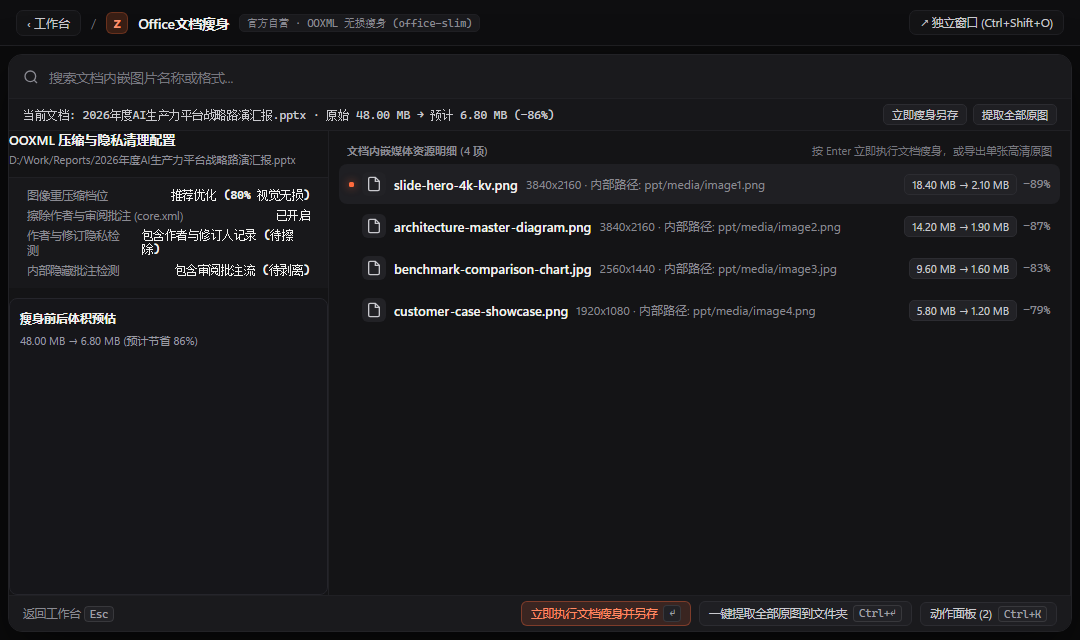
核心功能特性
核心属性擦除
清空 docProps/core.xml 中的 dc:creator(创建者)、cp:lastModifiedBy(最后修改人)、cp:revision(修订版本号);
批注与历史擦除
安全解绑并剥离 word/comments.xml(批注内容)与 word/commentsExtended.xml,防止对外泄露敏感审阅意见。
拖入/选择文档
支持将文件从桌面直接拖入工作台,或按 Enter 调用系统原生文件选择对话框。
推荐档位(平衡优化)
画质 80%,分辨率智能限制在 1920 宽,平均瘦身 70%~85%,肉眼无感知差异。
极客档位(无损擦除)
仅剥离元数据与无效 Exif,无损压缩 PNG/JPEG。
强力档位(极限瘦身)
画质 65%,适合必须严格压缩至 20MB 以内的超长演示文稿。
插件详细介绍与使用指南
功能概述
办公文档瘦身(插件标识:office-slim)是 ZTools 极客桌面效率中枢面向 媒体处理 场景打造的官方核心扩展。本地离线对 Word、PPT、Excel 文档深度瘦身,内嵌图片无损重压缩,一键擦除作者与修订批注隐私,提取全部原图。
- 底层核心痛点:
- 痛点 A(文件膨胀无法发送):很多人做 PPT 或 Word 时习惯直接把数码相机或手机拍摄的照片(单张 10MB~20MB)拖进文档,导致一份 20 页的 PPT 膨胀到 150MB,无法通过微信、企微、邮箱附件发送(触发 50MB/100MB 拦截)。
- 痛点 B(商业机密与隐私泄露):文档在对外发送给客户或外部审查时,文档内部悄悄记录了公司内部的作者姓名、组织机构、历史修改人、总编辑时间,甚至包含已被表面隐藏但底层保留的评审批注(Comments)与修改痕迹(Revisions)。
- 痛点 C(原图提取极繁琐):想提取一份优秀 PPT 中的全部高精度设计插图,普通用户必须把后缀改成
.zip、解压、再一层层翻进ppt/media/文件夹。 - 既有方案缺陷:现有的在线文档压缩工具要求上传文件到第三方云端服务器,对企业敏感财务财报、商业合同、战略汇报带来严重的泄密合规风险;离线商业软件 NXPowerLite 昂贵且体积庞大。
- 最简收敛路径:
- 严格采用 布局三(工作台面板布局,
workbenchPanel+subList)! - 顶部工作台提供清晰的压缩档位(视觉无损 85% / 强力压缩 65% / 极限缩图 50%)与隐私擦除勾选框;
- 底部列表详细展现文档内部所有媒体文件的体积占比与瘦身前后对比,支持一键瘦身另存与一键全量导出原图,100% 本地离线执行,零数据外流。
- 架构标准:
@ztools/declarative-ui声明式 UI 视图描述符 | 运行沙箱:Worker 隔离宿主 + 原生系统桥接 | 分类:媒体处理
---
核心功能特性
- 核心属性擦除:清空
docProps/core.xml中的dc:creator(创建者)、cp:lastModifiedBy(最后修改人)、cp:revision(修订版本号); - 批注与历史擦除:安全解绑并剥离
word/comments.xml(批注内容)与word/commentsExtended.xml,防止对外泄露敏感审阅意见。 - 拖入/选择文档:支持将文件从桌面直接拖入工作台,或按
Enter调用系统原生文件选择对话框。 - 推荐档位(平衡优化):画质 80%,分辨率智能限制在 1920 宽,平均瘦身 70%~85%,肉眼无感知差异。
- 极客档位(无损擦除):仅剥离元数据与无效 Exif,无损压缩 PNG/JPEG。
- 强力档位(极限瘦身):画质 65%,适合必须严格压缩至 20MB 以内的超长演示文稿。
---
典型高频使用场景
- 场景 1:打开办公文档瘦身工作台,拖入或选择 Office 文档进行深度压缩与隐私清理 — 当你需要快速执行该任务时,按下
Alt+Space输入文档瘦身/ppt压缩/word压缩/excel压缩/压缩文档,回车即可直接进入office-slim-workbench视图完成处理并一键复制或导出结果。 - 场景 2:直接提取 Word / PPT / Excel 内嵌的全部原始图片并另存到文件夹 — 当你需要快速执行该任务时,按下
Alt+Space输入提取ppt图片/导出word图片/提取文档图片/extract doc images,回车即可直接进入office-extract-images视图完成处理并一键复制或导出结果。 - 场景 3:一键擦除 Office 文档中的作者信息、修改批注与历史编辑痕迹 — 当你需要快速执行该任务时,按下
Alt+Space输入清除文档隐私/擦除作者信息/删除批注痕迹/clean office metadata,回车即可直接进入office-clean-metadata视图完成处理并一键复制或导出结果。
---
唤醒指令与全键盘快捷操作指南
在任何桌面窗口下按下 Alt + Space(macOS 为 Option + Space)呼出 ZTools 搜索框,输入以下指令词即可直达 办公文档瘦身 的对应功能模块:
功能命令标识 (featureCode) |
功能说明 | 推荐触发词 / 唤醒指令 (cmds) |
|---|---|---|
office-slim-workbench |
打开办公文档瘦身工作台,拖入或选择 Office 文档进行深度压缩与隐私清理 | 文档瘦身 / ppt压缩 / word压缩 / excel压缩 / 压缩文档 |
office-extract-images |
直接提取 Word / PPT / Excel 内嵌的全部原始图片并另存到文件夹 | 提取ppt图片 / 导出word图片 / 提取文档图片 / extract doc images |
office-clean-metadata |
一键擦除 Office 文档中的作者信息、修改批注与历史编辑痕迹 | 清除文档隐私 / 擦除作者信息 / 删除批注痕迹 / clean office metadata |
全局高频键盘快捷键
| 快捷键 (Windows / macOS) | 交互行为说明 |
|---|---|
Alt + Space / Option + Space |
呼出 ZTools 主搜索框,输入 文档瘦身 直达本插件 |
↑ / ↓ |
在列表项、分类树或操作结果之间平滑移动键盘焦点 |
Enter |
对当前选中项执行默认主动作(打开、复制、执行或查看详情) |
Ctrl + Enter / ⌘ + Enter |
执行次要高频动作(如在资源管理器/Finder 中定位、复制次要字段) |
Ctrl + K / ⌘ + K |
展开当前选中项的完整动作面板(Action Panel),支持模糊筛选全部操作 |
Ctrl + F / ⌘ + F |
快速将光标聚焦至顶部搜索/过滤输入框 |
Esc |
关闭当前弹窗/动作面板,或从二级子视图安全返回上一级 |
---
架构性能与安全隐私保障
- 声明式 UI 零闪烁渲染:界面严格采用
@ztools/declarative-ui的List/Detail/Form/ActionPanel语义组件声明,由 ZTools 宿主统一渲染并原生适配深色(Dark)与浅色(Light)双主题。 - 最小权限与沙箱隔离:本插件在清单(
plugin.json)中显式声明最小化权限集["fs", "shell", "dialog"],所有系统调用均受 ZTools 宿主桥接层与 AST 静态安全门禁严格审计。 - Local-First 本地离线原则:所有配置项、历史记录与业务数据 100% 存储在用户本地(SQLite / LocalStorage),绝不向任何第三方服务器静默上传敏感信息。
---
延伸阅读与技术内链
关联技术与效率专栏文章
- 视频太大发不出去、几百个文件改名手抽筋?这款无广告工具箱一键免费搞定!
- 遇到图片文字不能复制、外文资料看不懂?教你一招1秒提取屏幕文字并自动翻译!
- 为什么我们彻底封杀了插件写 HTML/CSS?基于虚拟视图描述符的声明式 UI 引擎设计
- 算账、取色、查汇率还要到处找软件?一个搜索框全搞定的桌面效率神技
同分类热门效率插件推荐(媒体处理)
常见问题解答 (FAQ)
Q1: 如何最快唤醒并使用「办公文档瘦身」插件?
安装并启动 ZTools 客户端后,在任意界面按下 Alt + Space(macOS 为 Option + Space),在搜索框中输入 文档瘦身 或 office-slim,按 Enter 即可在 0.1 秒内直达工作台。您也可以在 ZTools 设置中心为「办公文档瘦身」绑定独立的全局一键呼出快捷键。
Q2: 「办公文档瘦身」插件会将我的数据上传到云端服务器吗?
不会。ZTools 严格遵循 Local-First(本地优先)与隐私设计(Privacy by Design) 准则,「办公文档瘦身」的核心处理流程完全在您的本机离线执行,零广告干扰、零用户行为监控。
Q3: 在「办公文档瘦身」中如何不使用鼠标完成全部操作?
本插件针对全键盘流进行了深度优化:进入插件后可直接打字检索过滤,使用 ↑ / ↓ 键切换目标行,按 Enter 执行主操作,或按 Ctrl + K(macOS 为 ⌘ + K)呼出动作面板选择更多高级操作,按 Esc 即可逐级返回。
Q4: 插件支持哪些操作系统版本?是否开源免费?
完整支持 Windows 10 / Windows 11 (x64) 与 macOS 12+ 双平台(部分涉及 Windows 底层注册表或专属硬件驱动的特性在 macOS 下会自动适配原生等价实现)。本插件对个人用户 100% 永久免费开放,源码托管于 GitHub 官方仓库接受社区透明审计。 ---